
يُعد اختيار منصة التداول أحد أهم القرارات التي يتخذها المتداول في بداية مسيرته. فالمنصة التي تستخدمها تحدد في نهاية المطاف سرعة وصول بيانات التداول إليك ومدى وضوحها، والأصول التي يمكنك تداولها، وكذلك الأدوات التي يمكنك الاستفادة منها. وفي هذا السياق، تُعد MetaTrader المنصة الأكثر شعبية في صناعة تداول الفوركس، وبفارق كبير على جميع منافسيها، وهي من تطوير شركة MetaQuotes Software Corporation. لكن المشكلة تكمن في وجود إصدارين من المنصة لا يزال المتداولون يستخدمونهما على نطاق واسع حتى الآن: MetaTrader 4 وMetaTrader 5. فأيهما الأنسب لك؟ تقدم هذه المقالة مقارنة بين المنصتين، ونأمل أن تساعدك على الإجابة عن هذا السؤال واختيار المنصة الأكثر ملاءمة لأسلوب تداولك.
تاريخ التطوير وأهميته للمتداولين
الإطلاق والتطوير
أُطلقت MetaTrader 4 في عام 2005، وسرعان ما اكتسبت شعبية واسعة بين متداولي الفوركس، وهم الفئة التي استهدفتها المنصة بشكل أساسي. وبرغم توقف التطوير النشط للمنصة تقريبًا خلال عامي 2017 و2018، لكن هذا لا يعني التخلي عنها بالكامل؛ إذ لا تزال MetaQuotes Corporation تصدر تحديثات أمنية وإصلاحات للأخطاء وتحسينات لتعزيز الاستقرار. ومع ذلك، لن تحصل المنصة على ميزات جديدة في المستقبل، ومع مرور الوقت ستتخلف أكثر فأكثر عن خليفتها من حيث الإمكانات.
علاوة على ذلك، توقفت MetaQuotes Corporation في عام 2023 عن بيع تراخيص MetaTrader 4 لشركات الوساطة. وهذا يعني أن الوسطاء الجدد لم يعد بإمكانهم إتاحة التداول عبر MetaTrader 4، بينما يمكن للوسطاء الذين يمتلكون ترخيصًا بالفعل الاستمرار في استخدامها.
بدورها، أُطلقت MetaTrader 5 في عام 2010 باعتبارها النسخة الأحدث والأكثر تطورًا من منصة MetaTrader. وهي الإصدار الوحيد حاليًا الذي لا يزال يتلقى تحديثات جوهرية وميزات جديدة. كما أنها الإصدار الوحيد الذي يمكن للوسطاء الجدد تقديمه للعملاء، لأنها المنتج الوحيد الذي تمنح MetaQuotes تراخيص له في الوقت الحالي.
ومع ازدياد تقادم MetaTrader 4 عامًا بعد عام، يبدو أن MetaTrader 5 هي الخيار المنطقي الوحيد كمنصة للتداول. لكن غياب الميزات الجديدة والتحديثات الكبيرة عن MetaTrader 4 قد يُعد ميزة من زاوية أخرى؛ فلن تضطر إلى إعادة تعلم استخدام المنصة بعد إدخال تغييرات جوهرية عليها أو تعديل واجهتها. كما أن المتداولين الجدد، أو أولئك الذين يعتمدون على استراتيجيات تداول بسيطة، قد لا يحتاجون أصلًا إلى هذه الميزات الجديدة والمتقدمة. لذلك، إذا كنت تريد أداة مجرّبة وموثوقة لا تحتاج إلى تعلم استخدامها سوى مرة واحدة، فقد تكون MetaTrader 4 هي الخيار الأنسب لك. أما إذا كنت تريد أحدث تجربة ممكنة والاستفادة من أفضل الميزات المتاحة، فينبغي أن تكون MetaTrader 5 هي خيارك المفضل.
مدى انتشار المنصة في السوق
تُعد MetaTrader 4 وMetaTrader 5 أكثر منصات التداول شعبية بفارق واضح على جميع المنافسين، حيث تستحوذان معًا على أكثر من 50% من حصة السوق. وتوفر الغالبية العظمى من وسطاء الفوركس إصدارًا واحدًا على الأقل من منصة MetaTrader، بينما يتيح كثير منهم كلا الإصدارين.
في البداية، كانت MetaTrader 4 أكثر شعبية من MetaTrader 5 بفضل منظومتها المتطورة والراسخة ومجتمع المتداولين الكبير الذي نشأ حولها، حيث ظلت لسنوات عديدة تتصدر قائمة منصات التداول الأكثر استخدامًا. لكن MetaTrader 5 بدأت تلحق تدريجيًا بسابقتها، مع تزايد عدد المستشارين الخبراء المخصصين والمؤشرات التي يطورها مطورون مستقلون، إلى جانب اتساع نطاق تبني المنصة في السوق، ما جعل MetaTrader 5 أكثر جاذبية للمتداولين بمرور الوقت. ووفقًا لبعض البيانات الحديثة عن قطاع التداول، تفوقت MetaTrader 5 على MetaTrader 4 من حيث الشعبية منذ فترة ليست ببعيدة.
في النهاية، تحظى كلتا المنصتين بانتشار قوي في السوق، لذلك يصعب اعتبار اختيار أي منهما قرارًا خاطئًا. تتمتع MetaTrader 4 بمجتمع أكثر نضجًا ورسوخًا من المتداولين والمطورين الذين يبرمجون روبوتات التداول للمنصة، ويرجع ذلك إلى كونها الأقدم. لكن هذا المجتمع مرشح للتقلص مع ازدياد تقادم المنصة عامًا بعد عام. في المقابل، يواصل مجتمع MetaTrader 5 نموه، ومن المرجح أن يستمر هذا الاتجاه في المستقبل المنظور. لذلك، يبدو الاعتماد على MetaTrader 5 الخيار الأفضل على المدى الطويل. ومع ذلك، لا تزال MetaTrader 4 تحظى بشعبية هائلة، ولن تختفي في أي وقت قريب. وهذا يعني أنه إذا اخترت MetaTrader 4، فيمكنك الاطمئنان إلى أن MT4 ستظل قابلة للاستخدام لسنوات عديدة مقبلة.
التفاصيل التقنية
متطلبات النظام
MetaTrader 4 هي في جوهرها تطبيق بمعمارية 32 بت أحادي المسار. ورغم أن ذلك يجعل متطلبات تشغيل المنصة أقل، فإنه يعني أيضًا أن MT4 لا تستطيع الاستفادة الكاملة من المعالجات الحديثة متعددة الأنوية، لأن التطبيق لا يمكنه استخدام أكثر من نواة واحدة.
أما MetaTrader 5 فهي تطبيق حديث بمعمارية 64 بت يدعم المعالجة متعددة المسارات. وهذا يعني أن متطلبات تشغيلها أعلى، لكنها في المقابل قادرة على الاستفادة الكاملة من المعالجات الحديثة والأسرع.
وبالنظر إلى العوامل السابقة، تُعد MetaTrader 4 أنسب لأجهزة الكمبيوتر الأقدم والأبطأ، وكذلك لاستراتيجيات التداول الآلي البسيطة، والتداول اليدوي، والتداول على عدد محدود من الأصول. أما MetaTrader 5 فقد تعمل بوتيرة أبطأ على الأجهزة القديمة بسبب ارتفاع متطلبات النظام، لكنها غالبًا ما تتفوق على MT4 عند تشغيلها على أجهزة حديثة، لأنها تستطيع الاستفادة من كامل قدرتها الحاسوبية. وهذا يجعلها أكثر ملاءمة لعمليات الأتمتة المعقدة، والاستراتيجيات التي تعتمد على كميات كبيرة من البيانات، والتداول على عدة أصول. وبالطبع، لا يوجد ما يمنعك من استخدام MT5 أيضًا مع الاستراتيجيات البسيطة أو في التداول اليدوي.
بالإضافة إلى ذلك، يؤدي اعتماد MT4 على نواة واحدة فقط إلى إبطاء الاختبارات التاريخية، خاصة عند اختبار الاستراتيجيات وروبوتات التداول الأكثر تعقيدًا. لذلك، تكون MT5 أكثر ملاءمة للمتداولين الذين يرغبون في اختبار استراتيجيات تداول معقدة أو عدة أدوات مالية في الوقت نفسه. أما المتداولون الذين يفضلون أساليب تداول أبسط، فقد يجدون أن MT4 تلبي احتياجاتهم على نحو ممتاز.
التنزيل والتثبيت
للأسف، لم تعد MetaQuotes Corporation توفر MetaTrader 4 للتنزيل بصورة فعلية. فرغم أن موقعها لا يزال يحتوي تقنيًا على رابط لتنزيل MT4، ويسمح لك بتنزيل ملف mt4setup.exe، فإن مدير التثبيت يقوم عمليًا بتنزيل MetaTrader 5 وتثبيتها. ولتنزيل MT4 بالفعل، ستحتاج إلى العثور على وسيط يتيح تنزيلها من موقعه.
أما العثور على MetaTrader 5 وتنزيلها فهو أسهل وأكثر مباشرة بكثير. كل ما عليك هو الانتقال إلى قسم التنزيل على موقع MetaQuotes Corporation، ثم تنزيل الإصدار المطلوب من التطبيق.
بعد تنزيل ملف التثبيت وتشغيله، تكون عملية التثبيت سهلة ومباشرة للغاية، وهي متشابهة إلى حد كبير في كلا إصداري MetaTrader. وفي معظم مراحل عملية التثبيت، لا يتطلب الأمر أكثر من الضغط على زر Next.
الحسابات
إذا قمت بتنزيل منصة MetaTrader من موقع أحد الوسطاء، فمن المرجح أن تسمح لك بالتداول مع هذا الوسيط فقط. وهذا يجعل قائمة الوسطاء الذين يمكنك التداول معهم عبر MetaTrader 4 محدودة للغاية. أما MetaTrader 5 التي يتم تنزيلها من موقع MetaQuotes Corporation، فمن المفترض ألا تخضع لهذه القيود.
من المهم أن تتذكر أن MetaTrader 4 وMetaTrader 5 تستخدمان حسابات منفصلة، حتى إذا كنت تتداول مع نفس الوسيط.
الجدير بالذكر أنه إذا كان لديك عدة حسابات على MetaTrader 5، سيكون بمقدورك تحويل الأموال بينها بسهولة، بينما لا توفر MetaTrader 4 هذه الوظيفة.
الواجهة
تبدو واجهة MetaTrader 4 وMetaTrader 5 متشابهة إلى حد كبير.
تتسم واجهة MT4 بطابع أقدم نسبيًا — أو كلاسيكي إن صح التعبير — إذ تعكس أسلوب التصميم الذي كان شائعًا في حقبة Windows XP، وهي الفترة التي طُوّرت فيها المنصة.

أما MT5 فتبدو أكثر حداثة وأناقة، وبأسلوب أقرب إلى معايير التصميم المعاصرة.

غالبًا ما توصف واجهة MetaTrader 4 بأنها أبسط وأكثر ملاءمة للمبتدئين مقارنة بواجهة MetaTrader 5. لكن في الواقع، يصعب ملاحظة فرق كبير بينهما، وإذا تعلمت استخدام إحدى المنصتين، فلن تواجه على الأرجح مشكلة في الانتقال إلى الأخرى. ربما الاختلاف الأبرز هو أن MT4 تضم عددًا أقل من الميزات والأدوات، وهو ما يجعل تعلّمها أسهل إلى حد ما، لكن الفارق العملي بينهما ليس كبيرًا إلى هذه الدرجة.
نافذة Market Watch
تحتوي كل من MetaTrader 4 وMetaTrader 5 على نافذة Market Watch، التي تتيح لك اختيار الرموز (الأزواج) التي ترغب في تداولها، وعرض الرسوم البيانية للرموز المحددة، وإنشاء أوامر جديدة، وغير ذلك.
للوهلة الأولى، تبدو نافذة مراقبة السوق Market Watch متشابهة إلى حد كبير في MetaTrader 4

وMetaTrader 5.

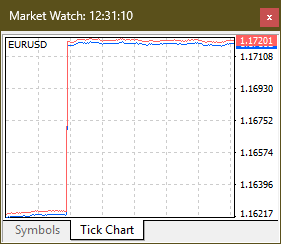
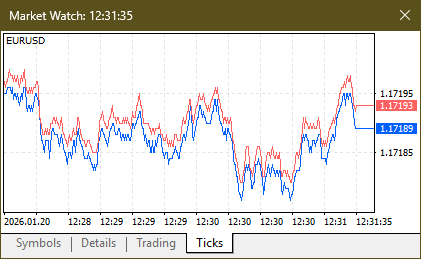
لكن حتى هنا، يمكن ملاحظة بعض الفروق بين نافذة Market Watch في المنصتين. تحتوي نافذة Market Watch في MetaTrader 5 على علامتي تبويب إضافيتين. فهي تشترك مع MT4 في علامة تبويب الرموز Symbols (الموضحة أعلاه) وعلامة التبويب Ticks، التي تعرض مخطط التكات للرمز المحدد.
إلا أن MetaTrader 5 تضيف أيضًا طوابع زمنية إلى هذا الرسم البياني.
بالإضافة إلى ذلك، تتضمن نافذة Market Watch في MT5 علامة التبويب Details، التي تعرض معلومات تفصيلية عن الرمز المحدد.

كما تتيح لك علامة التبويب Trading استخدام ميزة التداول بنقرة واحدة، التي تساعدك على إعداد الأوامر بسرعة وسهولة أكبر.
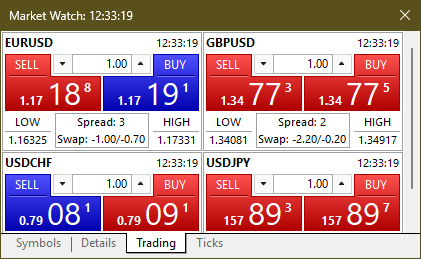
تحتوي MetaTrader 4 أيضًا على ميزة التداول بنقرة واحدة، لكن لا يمكنك استخدامها من نافذة Market Watch. وبدلًا من ذلك، ستحتاج إلى الوصول إليها من قائمة النقر بزر الماوس الأيمن على الرسم البياني.
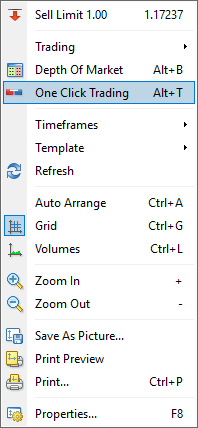
ستظهر قائمة One Click Trading على الرسم البياني بدلًا من ظهورها داخل نافذة Market Watch.

يمكن استخدام خاصية One Click Trading في MetaTrader 5 بهذه الطريقة أيضًا. لكن تجدر الإشارة إلى أنه إذا أردت استخدام هذه الميزة مع عدة رموز، فسيتعين عليك تفعيلها لكل رسم بياني على حدة، بينما تتيح لك علامة التبويب Trading في نافذة Market Watch استخدامها مع جميع الرموز المحددة في وقت واحد.
من الفروق الملحوظة الأخرى وجود زر click to add أسفل قائمة الرموز في MetaTrader 5، وهو ما يتيح لك البحث عن الرموز المطلوبة بسرعة وسهولة.

تعرض نافذة Market Watch في MT5، أسفل قائمة الرموز، أرقامًا توضح عدد الرموز التي حددتها وإجمالي عدد الرموز المتاحة.
تدعم MetaTrader 4 ما يصل إلى 1,024 رمزًا، بينما يُعد عدد الرموز التي يمكن أن تتوفر لديك في MetaTrader 5 غير محدود عمليًا.
من الفروق الأخرى التي يمكن ملاحظتها فورًا أن نوافذ Market Watch في MT4 وMT5 تحتوي افتراضيًا على أعمدة مختلفة إلى حد ما. ولا توفر نافذة Market Watch في MT4 سوى عدد محدود جدًا من خيارات الأعمدة التي يمكنك إظهارها في النافذة، والتي تقتصر في الأساس على Spread وHigh/Low وTime

أما MetaTrader 5، فتقدم مجموعة واسعة من الخيارات التي تتيح لك تحديد المعلومات التي تريد عرضها في نافذة Market Watch.

بالإضافة إلى ذلك، يمكنك تفعيل عرض أجزاء الألف من الثانية أو إيقافه في عمود الوقت Time داخل نافذة Market Watch (إذا اخترت إظهار هذا العمود)، وكذلك في نافذة Popup Prices.
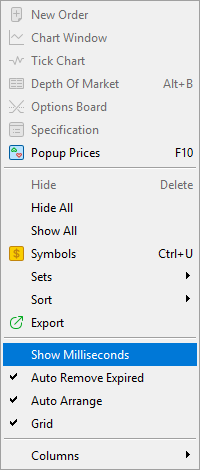
تتيح لك MetaTrader 5 اختيار طريقة ترتيب قائمة الرموز في نافذة Market Watch. ويؤدي النقر على أحد الأعمدة إلى ترتيب الرموز تصاعديًا وفقًا للمعامل المقابل لذلك العمود. وعند النقر على العمود نفسه مرة أخرى، ينعكس الترتيب ليصبح تنازليًا. أما MetaTrader 4، فلا تتيح لك اختيار الترتيب الذي تظهر به الرموز في القائمة.
كما تتيح MetaTrader 5 ترتيب قائمة الرموز من خلال قائمة النقر بزر الماوس الأيمن وفقًا لمعايير مختلفة، مثل الصناعة أو القطاع أو أكبر الرابحين أو الخاسرين، وغير ذلك.
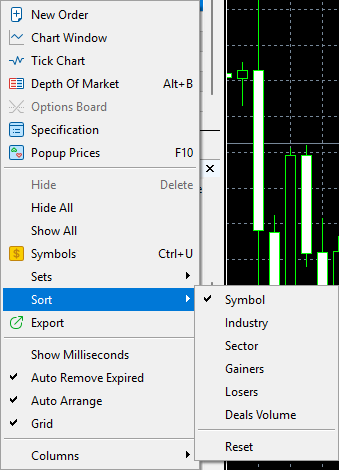
وبوجه عام، تحتوي قائمة النقر بزر الماوس الأيمن في MetaTrader 5 على خيارات أكثر بكثير من نظيرتها في MetaTrader 4.
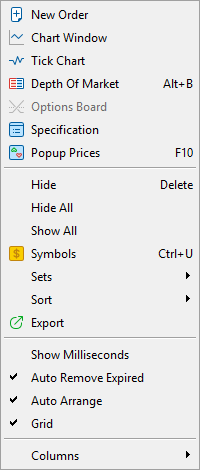

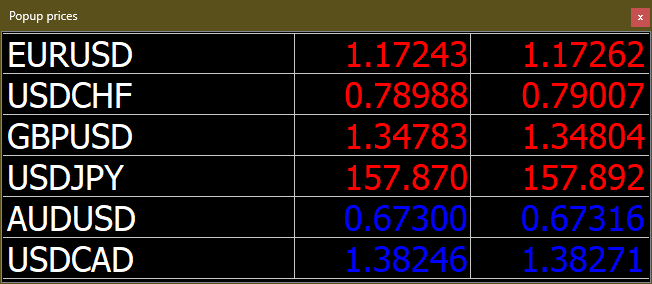
تتشارك المنصتان في بعض الخيارات. فعلى سبيل المثال، توفر كلتاهما خيار عرض الأسعار المنبثقة Popup Prices. لكن حتى هنا توجد بعض الاختلافات. فلا تقتصر نافذة Popup Prices في MetaTrader 5 على عرض معلومات أكثر بشكل افتراضي
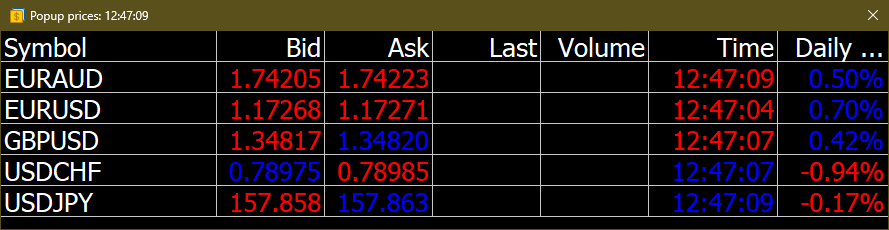
مقارنةً بـ MetaTrader 4،
قائمة النقر بزر الماوس الأيمن في MT5
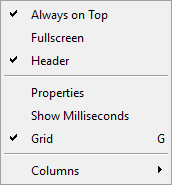
تحتوي أيضًا على خيارات أكثر من قائمة النقر بزر الماوس الأيمن لنافذة Popup Prices في MT4.
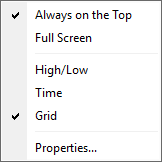
فبالإضافة إلى خيارات إبقاء النافذة Always on Top، وعرضها في وضع الشاشة الكاملة Fullscreen، وإظهار الشبكة Grid أو إخفائها، تتيح قائمة النقر بزر الماوس الأيمن في MT5 أيضًا إظهار Header أو إخفاءه، وعرض Milliseconds في عمود الوقت Time، فضلًا عن إتاحة نفس المجموعة الواسعة من الأعمدة المتوفرة في نافذة Market Watch.
ومن الميزات اللافتة التي أُضيفت إلى MetaTrader 5 ولا تتوفر في MetaTrader 4 إمكانية تصدير بيانات Market Watch إلى ملف .csv.

تتيح لك كل من MetaTrader 4 وMetaTrader 5 إنشاء مجموعات مختلفة من الرموز وتعديلها وحفظها وإزالتها. فعلى سبيل المثال، إذا كنت تريد التداول في كل من سوق الفوركس وأسواق السلع، ولكنك لا تريد خلط العملات والسلع في قائمة واحدة، يمكنك إنشاء قائمة تضم جميع رموز العملات التي تحتاج إليها، وقائمة أخرى تضم جميع السلع المطلوبة، ثم التبديل بينهما وفقًا للسوق الذي تتداول فيه حاليًا.

توفر MetaTrader 4 خيارات أساسية جدًا لاختيار الرموز. فهي تتيح لك فقط إظهار الرمز أو إخفاءه، إلى جانب عرض مواصفاته في نافذة منفصلة.
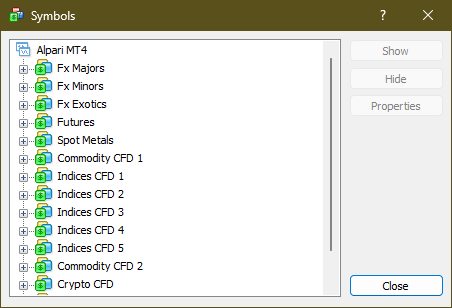
تتيح MetaTrader 5 أيضًا البحث عن الرموز يدويًا وتحديد ما إذا كنت تريد إظهار كل رمز أو إخفاءه في نافذة Market Watch. لكنها تتيح كذلك إدخال اسم الرمز في شريط البحث للعثور عليه بسرعة، وتحديد ما إذا كنت تريد عرض العقود المنتهية Show expired contracts، بل وحتى إنشاء رمز مخصص Create Custom Symbol. بالإضافة إلى ذلك، تُعرض المعلومات الخاصة بالرمز المحدد مباشرةً داخل نافذة Symbols بدلًا من فتحها في نافذة منفصلة.
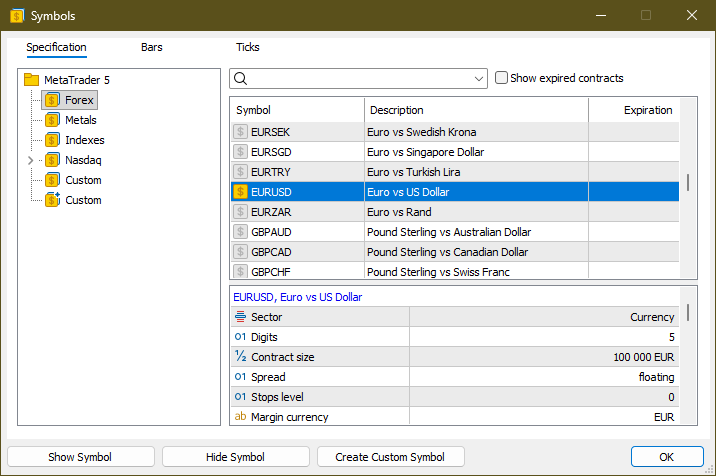
علاوة على ذلك، تحتوي نافذة Symbols في MT5 على علامتي تبويب إضافيتين. تتيح لك علامتا التبويب Bars وTicks طلب البيانات التاريخية للرمز المحدد في صورة شموع أو تكات، على التوالي. اختر الرمز والإطار الزمني والنطاق الزمني، ثم انقر على زر Request. وبعد ذلك، يمكنك تصدير البيانات التي تم الحصول عليها إلى ملف .csv.


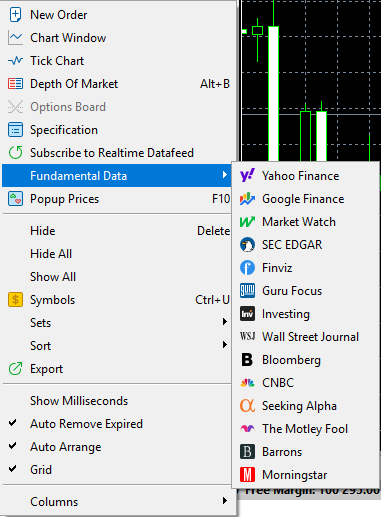
بالنسبة للمتداولين المهتمين بالتحليل الأساسي، توفر نافذة Market Watch روابط مباشرة إلى مصادر تجمع البيانات الأساسية المتعلقة بالأداة المحددة. لكن للأسف، هذه الميزة غير متاحة في سوق العملات.
بالنسبة للأدوات المتداولة في البورصات المركزية، تكون البيانات عادةً متأخرة. ويُشار إلى ذلك من خلال أيقونة تظهر بجوار اسم الرمز.
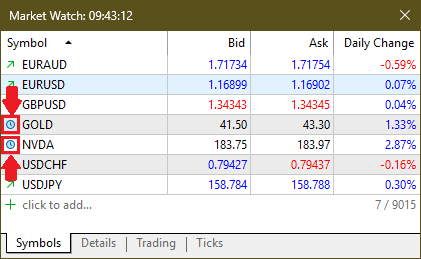
مرِّر مؤشر الماوس فوق الأيقونة لفتح نافذة منبثقة تعرض معلومات عن الرمز، بما في ذلك مدة التأخير.

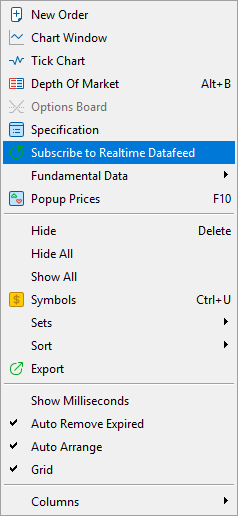
إذا كنت ترغب في الحصول على بيانات أكثر حداثة، تتيح MetaTrader 5 خيار الاشتراك في تغذية بيانات لحظية من البورصات المركزية.

تفاصيل إضافية
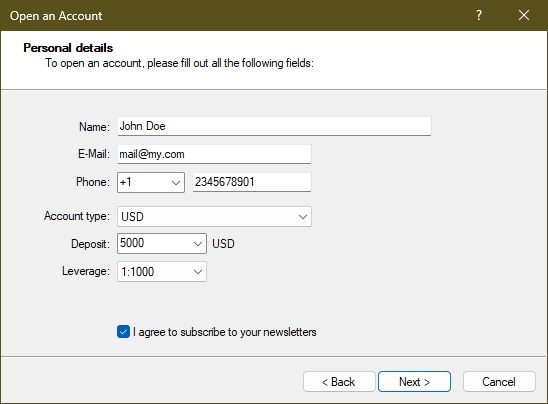
أثناء إنشاء الحساب، توفر MetaTrader 5 حقلًا مخصصًا لإدخال تاريخ ميلادك.

لا توفر MetaTrader 4 حقلًا مماثلًا أثناء إنشاء الحساب.
توفر MetaTrader 4 منصتها المكتبية بـ39 لغة (View–>Languages).

تتيح MetaTrader 5 الاختيار من بين 53 لغة.

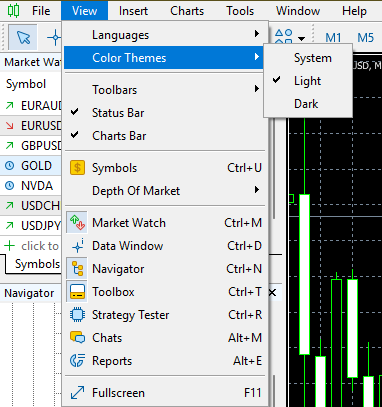
تتيح MetaTrader 5 أيضًا اختيار سمة الألوان. وللقيام بذلك، انتقل إلى القائمة الرئيسية واختر View–>Color Themes. وستجد هناك ثلاثة خيارات: السمة الفاتحة، أو السمة الداكنة، أو استخدام إعدادات النظام.
في قائمة Help، توفر MetaTrader 5 خيارات أكثر مقارنةً بـ MetaTrader 4. ومن بينها رابط إلى قناة MQL5 على Telegram.


الميزات
تحتوي كل من MetaTrader 4 وMetaTrader 5 على مجموعة من الميزات التي تجعلها جذابة للمتداولين. وباعتبار MetaTrader 5 الإصدار الأحدث والوحيد الذي لا يزال قيد التطوير النشط، فإنها توفر ميزات أكثر من MetaTrader 4.
لكن ذلك لا يُعد بالضرورة أمرًا إيجابيًا في جميع الحالات. فبالنسبة للمتداول المبتدئ، قد يجعل العدد الأقل من الميزات في MT4 تعلّم المنصة أسهل. كذلك، إذا كنت لا تستخدم استراتيجيات أو أساليب تداول معقدة، فقد يصبح العدد الكبير من الميزات في MT5، التي قد لا تحتاج إليها أصلًا، مصدرًا للتشتت.
أما إذا كنت متداولًا متمرسًا، أو تتبع نهجًا متطورًا في التداول، أو تحتاج ببساطة إلى ميزة محددة لا توفرها MT4، فقد تكون MetaTrader 5 منصة التداول الأنسب لك.
الحسابات التجريبية
تدعم كل من MetaTrader 4 وMetaTrader 5 التداول عبر الحسابات التجريبية. ومن الناحية التقنية، تكاد عملية فتح حساب تجريبي تكون متطابقة على المنصتين. والاختلاف الملحوظ الوحيد، كما ذكرنا سابقًا، هو أن MT5 تطلب منك إدخال تاريخ ميلادك.
لكن من الناحية العملية، غالبًا ما يكون من غير الممكن إنشاء حساب تجريبي على MetaTrader 4 مباشرةً من خلال المنصة. ويرجع ذلك إلى أن الوسطاء الذين يوفرون الوصول إلى MT4 يطلبون في كثير من الأحيان من المتداولين إنشاء حساب عبر مواقعهم الإلكترونية، حتى إذا كان حسابًا تجريبيًا. وبعد ذلك، ستحتاج إلى اختيار التداول باستخدام حساب موجود وإدخال اسم المستخدم وكلمة المرور اللذين يوفرهما لك الوسيط (أو اللذين أنشأتهما بنفسك إذا كان الوسيط يسمح لك باختيار اسم المستخدم و/أو كلمة المرور).
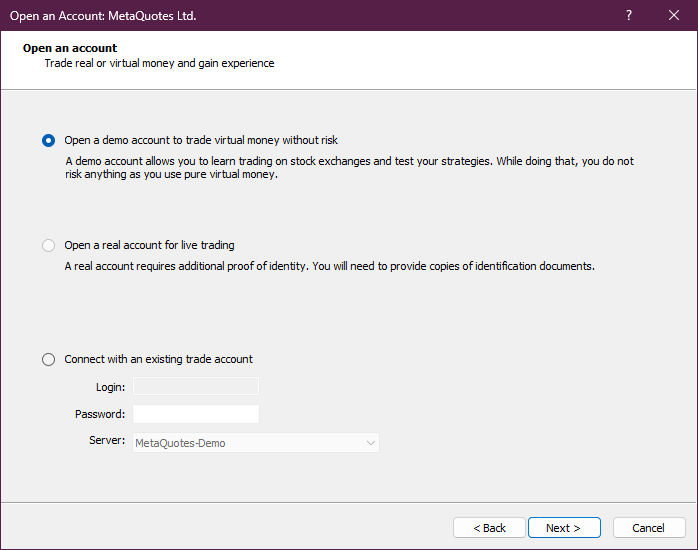
أما إنشاء حساب تجريبي على MetaTrader 5 فلا ينطوي على هذه التعقيدات، على الأقل إذا كنت تستخدم التطبيق الذي تم تنزيله مباشرةً من موقع MetaQuotes Corporation. فكل ما عليك هو اختيار Open a demo account في نافذة إنشاء الحساب، وإدخال المعلومات المطلوبة، ثم يمكنك البدء فورًا في التداول باستخدام حسابك التجريبي.

الأطر الزمنية
تتيح لك MetaTrader 4 الاختيار من بين 9 أطر زمنية أساسية: دقيقة واحدة، 5 دقائق، 15 دقيقة، 30 دقيقة، ساعة واحدة، 4 ساعات، يوم واحد، أسبوع واحد، شهر واحد. ومن المفترض أن يكون ذلك كافيًا للغالبية العظمى من المتداولين الأفراد.

لكن بالنسبة للمتداولين الذين يفضلون قدرًا أكبر من الدقة في تداولاتهم، توفر MetaTrader 5 مجموعة تضم 21 إطارًا زمنيًا. فبالإضافة إلى الأطر الزمنية التسعة المعتادة

تضيف المنصة 12 إطارًا آخر: دقيقتان، 3 دقائق، 4 دقائق، 6 دقائق، 10 دقائق، 12 دقيقة، 20 دقيقة، ساعتان، 3 ساعات، 6 ساعات، 8 ساعات، 12 ساعة.

وأخيرًا، يمكنك حفظ التقرير في صورة ملف Excel (xml). وسيحتوي على المعلومات نفسها الموجودة في نسخة التقرير بصيغة html.

وكما هو متوقع، تحتوي MetaTrader 5 على أدوات مدمجة أكثر من MetaTrader 4. توفر MT4 افتراضيًا 30 مؤشرًا فنيًا، بينما تتيح MT5 الوصول إلى 38 مؤشرًا. كما تضم MT4 31 من أدوات الرسم والعناصر الرسومية، مقابل 44 في MT5.
تقرير التداول
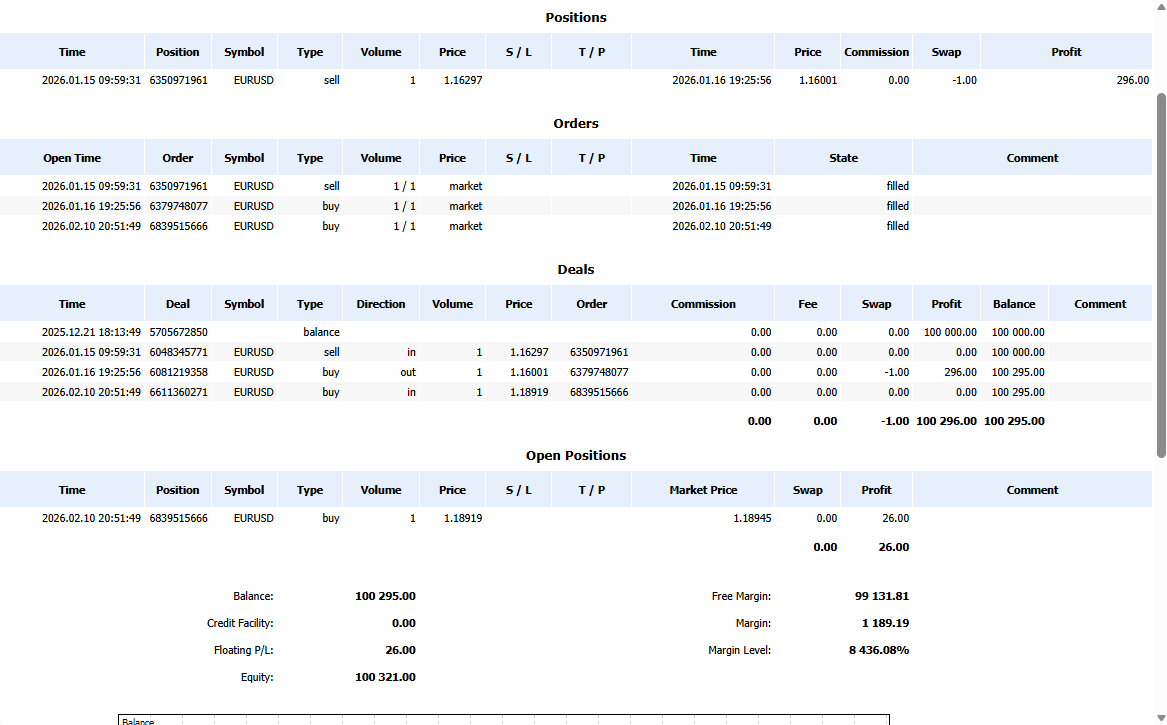
تتيح كل من MetaTrader 4 وMetaTrader 5 إنشاء تقرير تداول يساعدك على تحليل أدائك، إلا أن MT5 توفر خيارات أكثر وتجعل عملية إنشاء التقرير أسهل قليلًا.
في MetaTrader 4، لا يمكنك إنشاء تقرير من علامة التبويب Trade. بل يتعين عليك الانتقال إلى علامة التبويب Account History والنقر بزر الماوس الأيمن داخلها. ومن القائمة المختصرة، يمكنك الاختيار بين Save as Report وSave as Detailed Report. وتذكّر أنه يمكنك اختيار عرض كل السجلات أو أخر 3 أشهر أو أخر شهر أو تحديد فترة مخصصة. وسيتم إنشاء التقرير للفترة المحددة في ملف بصيغة htm.
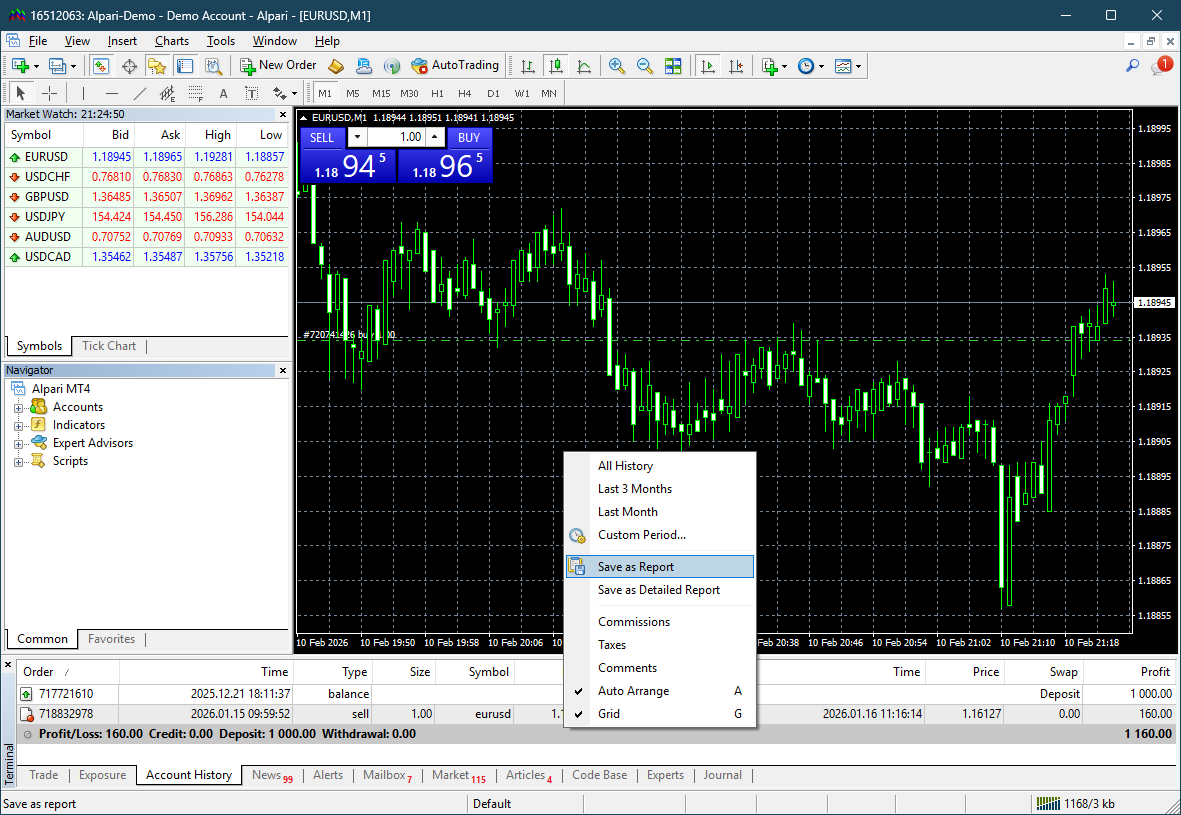
يقدم التقرير العادي معلومات أساسية عن الصفقات التي أجريتها، بالإضافة إلى المراكز المفتوحة والأوامر الموضوعة حاليًا، كما يتضمن ملخصًا أساسيًا عن حسابك وأموالك.

أما التقرير المفصل، فيضيف رسمًا بيانيًا يوضح التغيرات في رصيد الحساب، إلى جانب معلومات أكثر تفصيلًا بكثير عن الأرباح والخسائر والتراجع.

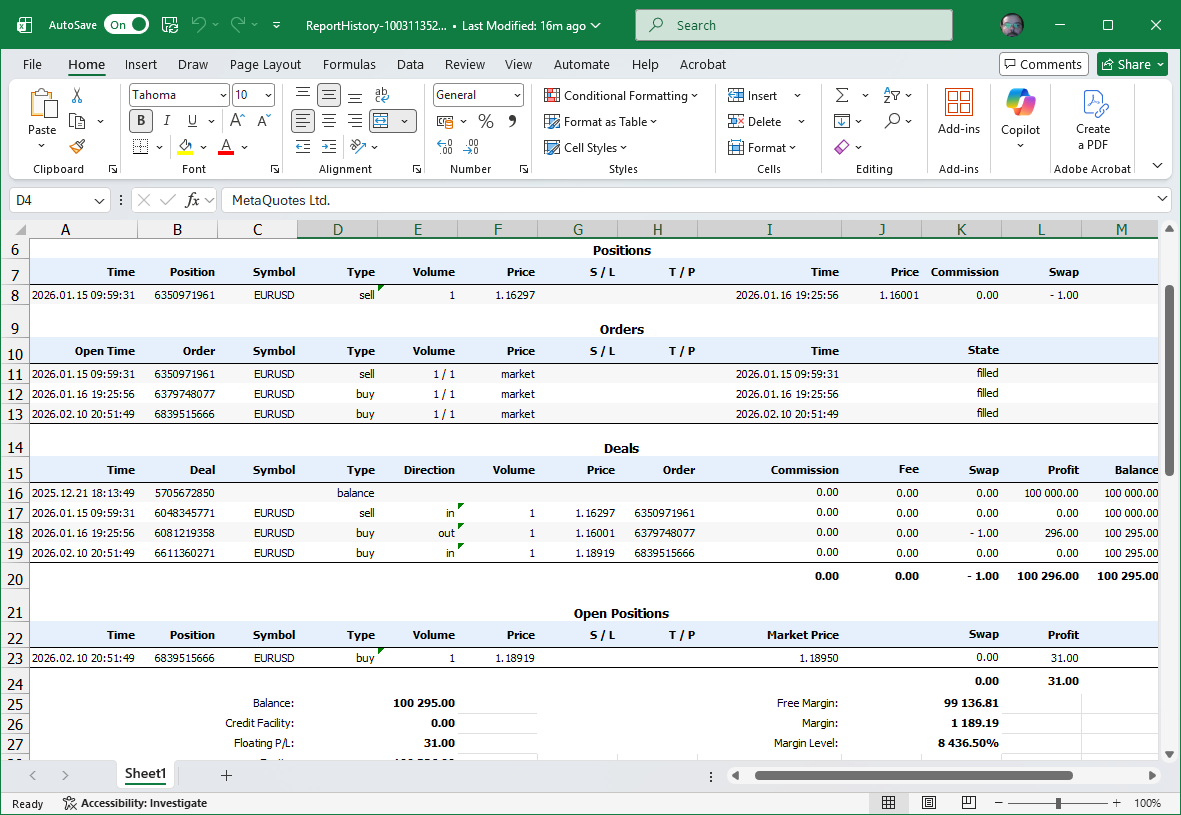
تتيح MetaTrader 5 إنشاء تقرير مباشرة من علامة التبويب Trade وكذلك من علامة التبويب History. وبغض النظر عن علامة التبويب التي تريد إنشاء التقرير منها، ستحتاج إلى النقر بزر الماوس الأيمن داخلها ثم الانتقال إلى خيار Report في القائمة المختصرة. والفرق هو أنك عند استخدام علامة التبويب Trade تنشئ تقريرًا يغطي كامل الفترة التي مارست فيها التداول، بينما يمكنك في علامة التبويب History تحديد الفترة التي تريد إنشاء التقرير عنها، كما هو الحال في MetaTrader 4.

ستجد هناك عدة خيارات، لكن لا يوجد خيار لإنشاء تقرير أقصر وأكثر بساطة، إذ إن جميع الخيارات تنشئ تقريرًا مفصلًا.
يتمثل الخيار الأول في عرض التقرير مباشرة داخل منصة MetaTrader عن طريق تحديد خيار Overview. وسيؤدي ذلك إلى فتح نافذة منفصلة داخل المنصة تضم عدة علامات تبويب تعرض الملخص والربح والخسارة ومراكز الشراء والبيع والمخاطر.

ويمكنك أيضًا حفظ التقرير في ملف بصيغة html، كما هو الحال في MetaTrader 4. وسيبدو التقرير الناتج مشابهًا إلى حد كبير لتقرير MT4.
وأخيرًا، يمكنك حفظ التقرير في ملف Excel بصيغة (xml). وسيحتوي على المعلومات نفسها الموجودة في إصدار التقرير بصيغة html.
إذا كنت قد فتحت نافذة Overview، يمكنك تصدير المحتوى المعروض فيها. افتح النافذة التي تحتوي على التقرير، ثم انقر على File في القائمة الرئيسية، وبعد ذلك اختر Save (أو اضغط على Ctrl+S).

سيؤدي ذلك إلى إنشاء ملف html يتضمن التقرير.

وبدلًا من ذلك، يمكنك اختيار File->Save as PDF.

في هذه الحالة، ستحصل على التقرير بصيغة PDF.

التقويم
تتيح MetaTrader 5 الوصول إلى تقويم اقتصادي مدمج داخل نافذة Toolbox. وهو تقويم متكامل يضم مجموعة قوية من الميزات، من بينها إمكانية الاطلاع على التوقعات، وتصفية الأحداث حسب الفترة الزمنية أو العملة أو الدولة، وتصدير التقويم، وعرض الأحداث على الرسم البياني، وغير ذلك. ويتيح ذلك للمتداولين متابعة الأحداث المهمة دون الحاجة إلى مغادرة منصة التداول.
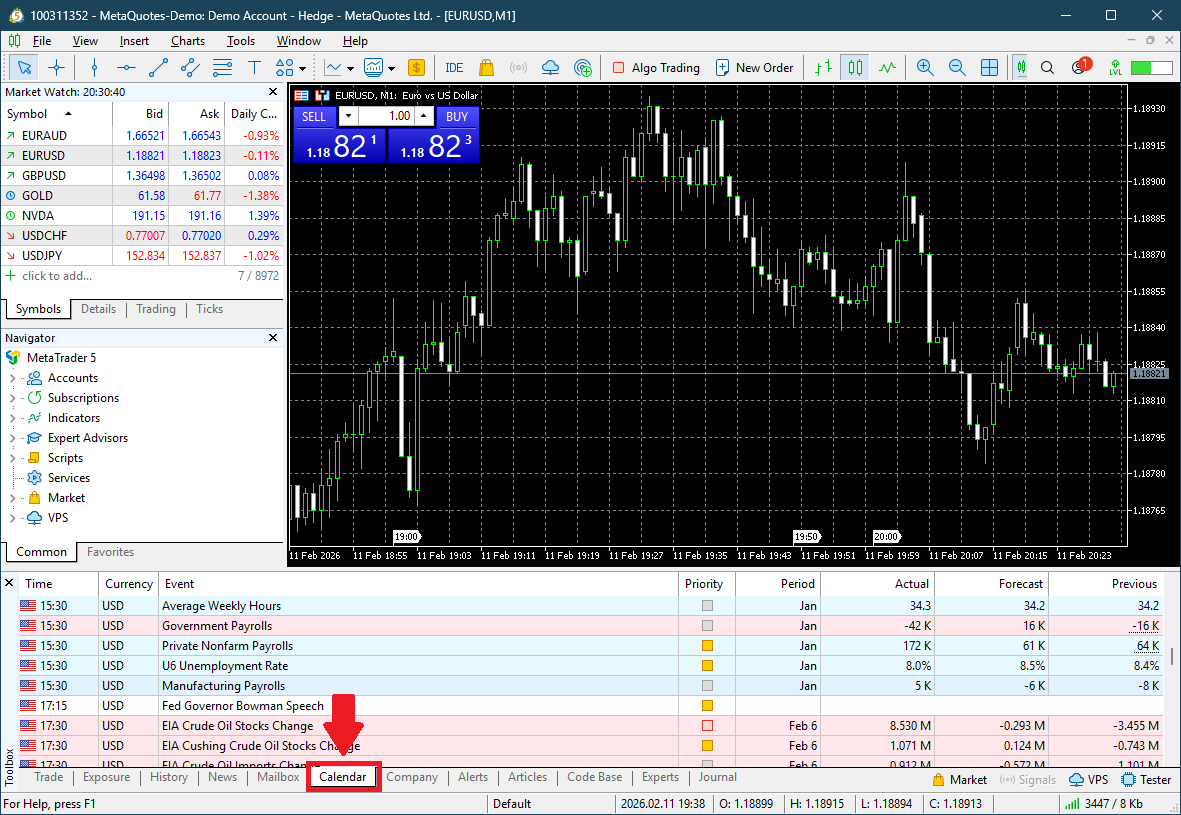
لا توفر MetaTrader 4 هذه الوظيفة، ولذلك يضطر المتداولون إلى الاعتماد على مواقع خارجية أو تطبيقات تابعة لجهات خارجية للحصول على معلومات حول تقارير الاقتصاد الكلي وغيرها من الأحداث المهمة.
مخططات أحجام التداول والتكات
تتيح MetaTrader 4 خيار عرض بيانات أحجام التداول على الرسوم البيانية.

تكمن المشكلة هنا في أن سوق الفوركس لا يوفر بيانات حقيقية لأحجام التداول، لأن هذه البيانات لا يمكن الحصول عليها إلا من بورصة مركزية. وبدلًا من ذلك، تُستخدم أحجام المزايدات السعرية (التكات)، التي توضح عدد مرات تغير السعر. وقد يكون عدم تمييز MT4 بين أحجام التكات وأحجام التداول الحقيقية أمرًا مربكًا للمتداولين الجدد.
تتيح MetaTrader 5 الاختيار بين عرض أحجام التداول الحقيقية أو أحجام التكات.

ولا تكون لهذا الاختيار أهمية إلا بالنسبة للأصول المتداولة في البورصات المركزية. أما بالنسبة للعملات، فلا يمكنك عرض سوى أحجام التكات. بالإضافة إلى ذلك، لن تتمكن من رؤية أي من نوعي أحجام التداول إذا كان خيار Scale fix مفعّلًا في خصائص الرسم البياني.
البريد الإلكتروني
تتيح كل من MetaTrader 4 وMetaTrader 5 إرسال رسائل البريد الإلكتروني (إذا كان الوسيط يسمح بذلك) واستقبالها عبر المنصة. ويتمثل الاختلاف في أن MT5 تتيح إرفاق ملفات برسائل البريد الإلكتروني، بينما لا توفر MT4 هذه الإمكانية.
الخادم الافتراضي الخاص (VPS)
من الميزات المتوفرة حصريًا في MetaTrader 5 وغير الموجودة في MetaTrader 4 إمكانية استئجار خادم خاص افتراضي VPS (Virtual Private Server). تتيح هذه الميزة للمتداولين تشغيل الروبوتات والمستشارين الخبراء على مدار الساعة طوال أيام الأسبوع دون الحاجة إلى إبقاء أجهزة الكمبيوتر قيد التشغيل ومنصة التداول مفتوحة.
توجد ثلاث طرق لتسجيل VPS في MT5. يمكنك الانتقال إلى نافذة Navigator، ثم النقر بزر الماوس الأيمن على Accounts، واختيار Register a Virtual Server من القائمة المختصرة.

أو يمكنك النقر على Tools في القائمة الرئيسية، ثم اختيار MQL5 Virtual Hosting.

وأخيرًا، يمكنك ببساطة النقر على VPS في نافذة Navigator.

وبغض النظر عن الطريقة التي تختارها، ستفتح علامة تبويب في نافذة المنصة الرئيسية تتيح لك تسجيل خادمك الافتراضي الخاص واستخدامه.

كذلك، إذا نقرت على How it Works أسفل خيار VPS في نافذة Navigator، فستفتح علامة تبويب تشرح لك كيفية استخدام VPS على منصة MetaTrader 5.


التداول
التحوط ونظام صافي المراكز
تتيح MetaTrader 4 إنشاء حسابات من نوع التحوط فقط. وتتم متابعة المراكز المختلفة على نفس أداة التداول بصورة منفصلة في حساب التحوط. فعلى سبيل المثال، إذا اشتريت لوت واحد من EUR/USD وبعت لوت واحد من EUR/USD، فسيكون لديك مركزان منفصلان.
تتيح MetaTrader 5 إنشاء حسابات التحوط وحسابات صافي المراكز على حد سواء. في حساب صافي المراكز، تُدمج المراكز المفتوحة على نفس أداة التداول في مركز واحد. فعلى سبيل المثال، إذا اشتريت لوتين من EUR/USD وبعت لوتًا واحدًا من EUR/USD، فسيصبح لديك مركز شراء بحجم لوت واحد على EUR/USD. وإذا اشتريت لوتًا واحدًا من EUR/USD وبعت لوتًا واحدًا من EUR/USD، فسيلغي المركزان أحدهما الآخر.
من المهم أن تتذكر أن MT5 لا تتيح التبديل بين نظام صافي المراكز ونظام التحوط في حساب موجود بالفعل. فإذا فتحت حسابًا من أحد النوعين ثم قررت لاحقًا أنك تريد حسابًا من النوع الآخر، فستحتاج إلى فتح حساب جديد.
بشكل افتراضي، يكون الحساب المفتوح في MT5 من نوع حساب صافي المراكز. ولإنشاء حساب تحوط، ستحتاج إلى تحديد خيار Use hedge in trading أثناء إنشاء الحساب.

قد لا يسمح بعض الوسطاء بإنشاء حسابات التحوط. ويرجع ذلك عادةً إلى اللوائح التنظيمية في بلد المتداول أو الوسيط، والتي قد تحظر التحوط.
أنواع التنفيذ
تدعم MetaTrader 4 ثلاثة أنواع من تنفيذ الأوامر: التنفيذ الفوري، والتنفيذ عند الطلب، والتنفيذ بسعر السوق.
تضيف MetaTrader 5 خيارًا آخر، ليصبح الإجمالي أربعة أنواع: التنفيذ الفوري، والتنفيذ عند الطلب، والتنفيذ بسعر السوق، والتنفيذ في البورصة.
تذكّر أن توفر أنواع التنفيذ المختلفة يعتمد على وسيطك. وفي أغلب الحالات، لا يتوفر سوى التنفيذ بسعر السوق، إلا أنه بالنسبة للأصول المتداولة في بورصة مركزية، يحل محله التنفيذ في البورصة.
أنواع الأوامر المعلقة
توفر MetaTrader 4 أربعة أنواع من الأوامر المعلقة: Buy Limit، وBuy Stop، وSell Limit، وSell Stop.

تضيف MetaTrader 5 نوعين آخرين، ليصبح الإجمالي 6 أنواع: Buy Stop Limit وSell Stop Limit.

سياسة تنفيذ الأوامر
تدعم MetaTrader 4 نوعًا واحدًا فقط من سياسات تنفيذ الأوامر، وهو Fill or Kill. وبموجب هذه السياسة، يُنفذ الأمر إما بالحجم المطلوب بالكامل أو لا يُنفذ على الإطلاق.
تدعم MetaTrader 5 أربع سياسات لتنفيذ الأوامر: Fill or Kill (FOK)، وImmediate or Cancel (IOC)، وBook or Cancel (BOC)، وReturn.
تذكّر أن توفر سياسة معينة في MT5 يعتمد على وسيطك ونوع الأمر ونوع التنفيذ.
فعلى سبيل المثال، لا توفر MetaQuotes افتراضيًا على خوادمها سوى سياسة Fill or Kill.
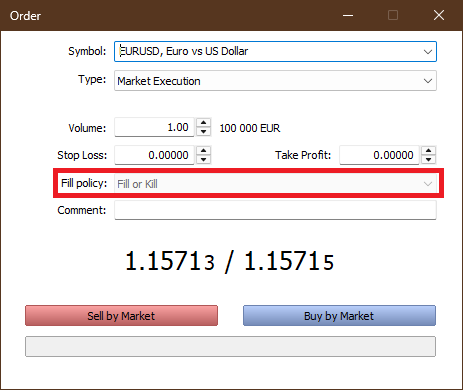
أما مع التنفيذ في البورصة، فتتيح لك الاختيار بين سياستي Fill or Kill وReturn.


لكن سياسة Return لا تكون متاحة مع أوامر Buy Stop وSell Stop المعلقة.

التنفيذ الجزئي للأوامر
في MetaTrader 4، لا يمكن تنفيذ الأوامر جزئيًا. فإما أن يُنفذ الأمر بالكامل أو يُرفض.
أما MetaTrader 5، فتدعم التنفيذ الجزئي للأوامر. إذ يمكن تنفيذ الأمر على عدة دفعات، بينما يظل الحجم المتبقي أمرًا قائمًا في السوق.
فتح الأوامر وتعديلها وإغلاقها
فتح الأوامر
تتشابه واجهة فتح الأوامر إلى حد كبير من حيث الخيارات المتاحة في MetaTrader 4
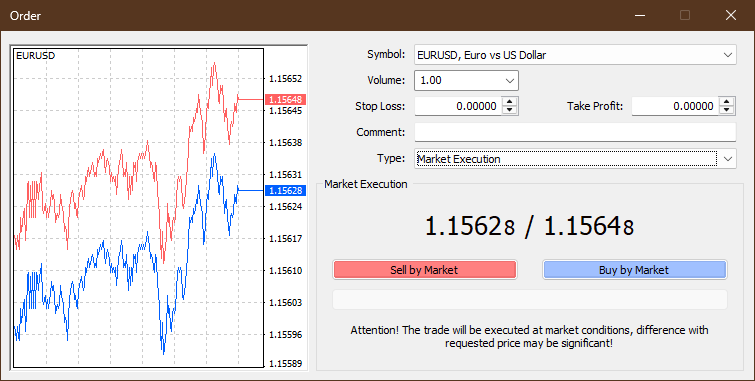
وMetaTrader 5.

ويمكن اعتبار واجهة MT5 أكثر بساطة وتنظيمًا إلى حد ما، مع توزيع أكثر منطقية للعناصر، لكن يظل هذا إلى حد كبير مسألة تفضيل شخصي.
أُضيف إلى MT5 خياران لا توفرهما MT4. أولًا، بجوار الحقل المخصص لاختيار حجم الصفقة، يمكنك رؤية القيمة الدقيقة للعملة التي تقوم بشرائها أو بيعها.

ثانيًا، توفر MT5 إمكانية اختيار سياسة تنفيذ الأمر.

بالإضافة إلى ذلك، يمكنك إظهار الرسم البياني أو إخفاءه داخل نافذة Order في MT5 عن طريق النقر المزدوج على مساحة فارغة داخل النافذة. أما MT4 فلا تتيح لك إخفاء الرسم البياني من نافذة Order.

وإذا قمت بالتبديل من Market Execution إلى Pending Order، فستجد أيضًا أن الواجهة توفر إلى حد كبير نفس الإمكانات المتاحة في MT4

وMT5.

تحتوي MT5 على حقل إضافي باسم Stop Limit price، ويُفعَّل إذا اخترت Buy Stop Limit أو Sell Stop Limit كنوع للأمر.

يجري تحديد ما إذا كنت تريد انتهاء صلاحية الأمر وموعد انتهائه بطريقة مختلفة بعض الشيء بين MT4 وMT5.
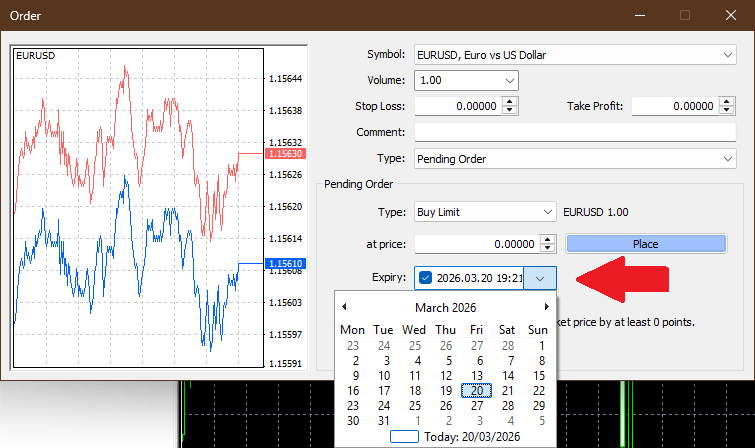
في MT4، يتوفر لديك حقل Expiry.
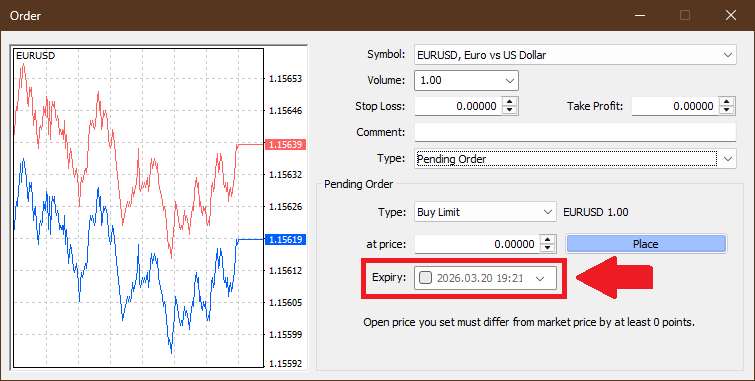
وإذا كنت تريد أن تنتهي صلاحية الأمر في حال لم يتم تنفيذه، فعليك تحديد علامة الاختيار في هذا الحقل، ثم اختيار التاريخ أو إدخاله يدويًا (ويمكنك أيضًا إدخال الوقت يدويًا).
في MT5، يتوفر حقل Expiration. ويتيح لك الاختيار بين GTC (Good Until Cancelled – بدون تاريخ انتهاء)، وToday، وSpecified، وSpecified Day.

إذا اخترت Specified أو Specified Day، يمكنك تحديد التاريخ من حقل Expiration date. وإذا اخترت Specified، فيمكنك أيضًا إدخال الوقت يدويًا (ولا يتوفر إدخال الوقت عند اختيار يوم محدد Specified Day).

تعديل المراكز والأوامر وإغلاقها
بعد تنفيذ الأمر، ستظهر نافذة تعرض تفاصيل الأمر الذي تم تنفيذه. يمكنك إغلاق النافذة بالنقر على OK أو طباعة التفاصيل عبر Print. وتبدو هذه النوافذ متشابهة إلى حد كبير في MetaTrader 4 وMetaTrader 5.


ولتعديل الأمر، ستحتاج إلى اختيار Modify or Delete من القائمة المختصرة الخاصة به.
قائمة MT4 المختصرة:
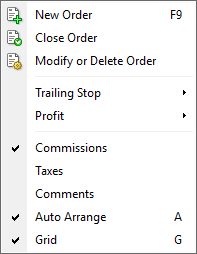
قائمة MT5 المختصرة:

يمكنك أيضًا النقر نقرة مزدوجة على المركز في الرسم البياني، بشرط تفعيل عرض مستويات التداول.
تتشابه عملية تعديل الأوامر إلى حد كبير بين MT4 وMT5، ويكمن الاختلاف بصورة أساسية في تصميم الواجهة.
تصميم MT4:

تصميم MT5:

يمكنك أيضًا إضافة الوقف المتحرك Trailing Stop من القائمة المختصرة. وتتشابه قائمة Trailing Stop إلى حد كبير في MT4

وMT5.
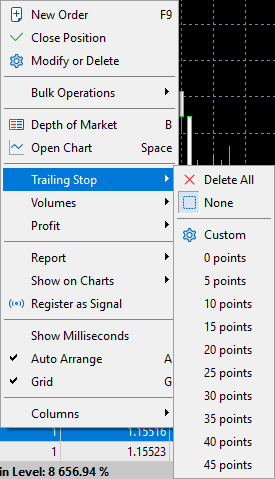
إذا أردت إغلاق مركز، يمكنك القيام بذلك مباشرةً من القائمة المختصرة عن طريق اختيار Close Order في MT4 أو Close Position في MT5.
أو يمكنك تعديل الأمر، واختيار Market Execution في حقل Type، ثم الضغط على زر Close. تتشابه خطوات هذه العملية في MT4

وMT5، رغم أن زر MT5 يعرض قدرًا أكبر قليلًا من المعلومات.

تتيح كل من MT4 وMT5 إغلاق المراكز جزئيًا. وللقيام بذلك، اضبط حجم الإغلاق على قيمة أقل من حجم المركز. فعلى سبيل المثال، إذا فتحت مركز شراء بحجم 1 لوت وقررت إغلاق 0.5 لوت منه، فسيظل لديك بعد الإغلاق مركز شراء بحجم 0.5 لوت.


توفر MT5 خيارًا إضافيًا مثيرًا للاهتمام لإغلاق المراكز. فإذا كانت لديك عدة مراكز على نفس أداة التداول، يمكنك اختيار مركز في الاتجاه المعاكس للمركز الذي تريد إغلاقه، ثم إغلاق المركزين في وقت واحد بحيث يعوض أحدهما الآخر. وإذا اختلف حجم المركزين، فسيُطرح حجم المركز الأصغر من حجم المركز الأكبر، وسيظل الحجم المتبقي كمركز جديد في السوق. للوصول إلى هذه الميزة، اختر Close By في حقل Type الخاص بالأمر.

يتم تعديل الأوامر المعلقة بنفس الطريقة، وذلك باختيار Modify or Delete من القائمة المختصرة.
تعديل الأمر في MT4:

تعديل الأمر في MT5:

لا يمكنك حذف أمر معلق مباشرةً من القائمة المختصرة. وللقيام بذلك، ابدأ بتعديل الأمر ثم انقر على زر Delete.
لكن هناك استثناء لهذه القاعدة. تتيح MT5 إمكانية إغلاق المراكز وحذف الأوامر بشكل جماعي. وبهذه الطريقة، يمكنك حذف عدة أوامر من القائمة المختصرة دون الحاجة إلى حذف كل أمر على حدة. وللقيام بذلك، اختر Bulk Operations من القائمة المختصرة.

الاختبار التاريخي
تدعم كل من MetaTrader 4 وMetaTrader 5 الاختبار التاريخي (الباك تيست)، أي إمكانية اختبار استراتيجيتك والمستشارين الخبراء باستخدام بيانات تاريخية محمّلة مسبقًا. لكن MT5 توفر إمكانات أكثر تطورًا وكفاءة للاختبار التاريخي مقارنةً بـ MT4.
السرعة ودعم تعدد مسارات المعالجة
تستخدم MetaTrader 4 نواة واحدة فقط من المعالج في الاختبار التاريخي. وهذا يجعل الاختبار أبطأ بدرجة ملحوظة، خاصةً عند اختبار استراتيجيات أكثر تعقيدًا أو استخدام مجموعات أكبر من البيانات.
تدعم MetaTrader 5 العمليات الحسابية متعددة المسارات. وهذا يعني أن MT5 تستخدم جميع أنوية وحدة المعالجة المركزية (CPU)، ما يزيد سرعة الاختبار التاريخي بدرجة كبيرة.
التيكات الحقيقية
تتيح MetaTrader 5 استخدام بيانات المزايدة السعرية (التيكات) الحقيقية التي يجمعها الوسيط. ويوفر هذا الخيار دقة أعلى بكثير من التيكات المُنشأة، ما يجعل النتائج أقرب ما يمكن إلى ظروف السوق الفعلية، لكنه أبطأ بكثير. لا توفر MetaTrader 4 مثل هذا الخيار.
الواجهة
عند فتح نافذة Tester في MetaTrader 4، ستجد في البداية علامتي تبويب: Settings وJournal.

تحتوي MetaTrader 5 افتراضيًا على ثلاث علامات تبويب في نافذة Strategy Tester، وهي Overview وAgents وJournal.

بمجرد اختيار مستشار خبير أو مؤشر لإجراء اختبار تاريخي (باك تيست) عليه، تظهر علامتا تبويب إضافيتان: Settings وInputs.

تظل علامتا التبويب هاتان ظاهرتين حتى بعد إغلاق النافذة وإعادة فتحها، ما دمت لم تغلق المنصة. وإذا أغلقت المنصة بينما كانت إحدى علامتي التبويب الإضافيتين محددة، فستظلان ظاهرتين عند إعادة فتحها. وبخلاف ذلك، ستحتوي النافذة على علامات التبويب الافتراضية الثلاث.
بعد انتهاء الاختبار التاريخي (باك تيست)، تضيف MT4 ثلاث علامات تبويب أخرى: Results وGraph وReport.

أما MT5، فتضيف علامتي تبويب بعد انتهاء الاختبار التاريخي (باك تيست): Backtest وGraph.

إذا اخترت Optimization للاستراتيجية في إعدادات MT4، فستظهر بدلًا من ذلك علامتا تبويب إضافيتان: Optimization Results وOptimization Graph.

أما في MT5، فستظهر علامة تبويب إضافية واحدة فقط: Optimization Results.

نظرة عامة
تنفرد MetaTrader 5 بعلامة التبويب Overview (الموضحة في الصورة أعلاه)، والتي تتيح لك الاختيار من بين مجموعة متنوعة من الإعدادات المسبقة التي تضبط إعدادات الاختبار التاريخي (باك تيست) لمستشار خبير أو مؤشر، وإجراء الاختبار المرئي، واستخدام أساليب التحسين المختلفة، فضلًا عن إجراء العمليات الحسابية الرياضية. وبعد اختيار أحد الإعدادات المسبقة، ستنتقل إلى علامة التبويب Settings، حيث يمكنك إجراء المزيد من التعديلات على معاملات الاختبار التاريخي. كما تتيح لك علامة التبويب Overview تحميل إعدادات اختبار سابق، والتي تظهر في القائمة الموجودة أسفل النافذة، أو البحث عن الاختبارات السابقة باستخدام حقل البحث. وتتيح لك علامة التبويب أيضًا View previous results لعمليات التحسين.
الإعدادات
تظل علامة تبويب الإعدادات Settings في MetaTrader 4 كما هي، بصرف النظر عما إذا كنت قد اخترت مستشارًا خبيرًا أو مؤشرًا. وتتيح لك ضبط الإعدادات الأساسية، مثل اختيار المستشار الخبير أو المؤشر، والرمز، والإطار الزمني، وفترة الاختبار التاريخي، والسبريد، فضلًا عن تحديد خيارات التحسين والاختبار المرئي، وضبط خصائص المستشار الخبير، والتحقق من خصائص الرمز، وكذلك تعديل المستشار الخبير (وهو ما يفتح نافذة منفصلة في MetaEditor).

تختلف إعدادات Settings في MetaTrader 5 بشكل ملحوظ حسب ما إذا كنت قد اخترت مستشارًا خبيرًا أم مؤشرًا.
إذا تم تحديد مستشار خبير، فستحتوي علامة التبويب Settings على نفس القدرات الأساسية المتوفرة في MT4، ولكن بتصميم مختلف بشكل ملحوظ.

وبالإضافة إلى الخيارات المتاحة في علامة التبويب Settings في MT4، تتيح نسخة MT5 أيضًا حفظ الإعدادات وتحميلها، وتعديل خصائص الرمز (وهو ما يعادل عمليًا إنشاء رمز مخصص)، وإعداد الاختبار المستقبلي، واختيار التأخير، وضبط خيارات التداول، واختيار نموذج الاختبار، وتحديد احتساب الأرباح بالنقاط، وتعيين حجم الإيداع والرافعة المالية، واختيار نموذج التحسين. ومع ذلك، لا تتيح علامة التبويب Settings في MT5 اختيار ما إذا كنت تريد اختبار مستشار خبير أم مؤشرًا (إذ يتم ذلك من علامة التبويب Overview)، كما لا تتيح تعديل إعدادات المستشار الخبير (إذ يتم ذلك من علامة التبويب Inputs).
أما إذا تم تحديد مؤشر، فتبدو علامة التبويب Settings في MT5 أبسط بكثير، وتحتوي على عدد أقل بكثير من الخيارات.

ولا تتيح سوى اختيار مؤشر، وتعديله في MetaEditor، وحفظ الإعدادات وتحميلها، واختيار الرمز والإطار الزمني، وتعديل الرمز، واختيار الفترة الزمنية للاختبار التاريخي، وتحديد نموذج الاختبار.
حفظ الإعدادات وتحميلها
تحتفظ MetaTrader 4 بالإعدادات عند إغلاق التطبيق وإعادة فتحه، لكنها لا تتيح لك حفظها بشكل منفصل.
أما MetaTrader 5 فتتيح لك حفظ الإعدادات وتحميلها لاحقًا. وللقيام بذلك، انقر على أيقونة الترس أعلى يمين نافذة Settings. أو يمكنك ببساطة النقر بزر الماوس الأيمن في أي مكان داخل النافذة أثناء وجودك في علامة التبويب Settings، وستظهر لك نفس القائمة.

تتيح هذه القائمة حفظ الإعدادات وتحميلها، وعرض قائمة بالإعدادات المحفوظة سابقًا وتحميل أي منها، واختيار أحد المستشارين الخبراء والرسوم البيانية التي سبق اختبارها، ثم بدء الاختبار.
اختيار مستشار خبير أو مؤشر للاختبار التاريخي
في MetaTrader 4، تختار المستشار الخبير أو المؤشر الذي تريد إجراء اختبار تاريخي له من علامة التبويب Settings. أولًا، اختر ما إذا كنت تريد اختبار اكسبيرت أو مؤشر من القائمة المنسدلة الموجودة أعلى يسار النافذة.

بعد ذلك، اختر المستشار الخبير أو المؤشر المحدد الذي تريد إجراء الاختبار التاريخي له من القائمة المنسدلة الموجودة على اليمين.

في MetaTrader 5، ستحتاج إلى اختيار Single (للمستشار الخبير) أو Indicator (للمؤشر) من علامة التبويب Overview، إذا كنت تريد فقط إجراء اختبار تاريخي لمستشار خبير أو مؤشر دون استخدام العرض المرئي أو التحسين.

بعد ذلك، سيتم نقلك إلى علامة التبويب Settings، حيث ستختار مستشارًا خبيرًا من القائمة المنسدلة Expert

أو يمكنك اختيار مؤشر من القائمة المنسدلة Indicator.

توفر MT5 طريقة إضافية لاختيار مستشار خبير لإجراء اختبار تاريخي له، لكنها لا تنطبق على المؤشرات. انتقل إلى نافذة Navigator، وانقر بزر الماوس الأيمن على المستشار الخبير الذي تريد اختباره، ثم اختر Test من القائمة المختصرة. سينقلك ذلك مباشرةً إلى علامة التبويب Settings في نافذة Strategy Tester، مع تحديد المستشار الخبير المطلوب مسبقًا.

خصائص ومعاملات إدخال المستشار الخبير/المؤشر
لضبط خصائص المستشار الخبير أو المؤشر المحدد في MetaTrader 4، انقر على زر Expert properties الموجود في الجانب الأيمن من نافذة Settings.

سيؤدي ذلك إلى فتح نافذة تحتوي على ثلاث علامات تبويب.
تتيح لك علامة التبويب Testing ضبط معاملات الاختبار الأساسية، مثل قيمة الإيداع الأولي ونوع المراكز التي سيتم اختبارها (Long only، وShort only، وLong & Short). كما يمكنك اختيار Optimized parameter من بين (Balance، وProfit Factor، وExpected Payoff، وMaximum Drawdown، وDrawdown Percent، وCustom)، وتحديد ما إذا كنت تريد استخدام Genetic algorithm.

تتيح لك علامة التبويب Inputs ضبط معاملات إدخال المستشار الخبير/المؤشر، إلى جانب إمكانية حفظ وتحميل هذه المعاملات.

تتولى علامة التبويب Optimization ضبط معاملات التحسين.

أما MetaTrader 5، فتحتوي على علامة تبويب مستقلة لضبط معاملات إدخال المستشار الخبير/المؤشر تُسمى Inputs.

يؤدي النقر بزر الماوس الأيمن في أي مكان داخل النافذة أثناء وجودك في علامة التبويب Inputs إلى فتح قائمة مختصرة تتيح لك بدء الاختبار، وترتيب المعاملات تلقائيًا عبر Auto Arrange، وإظهار Grid أو إخفاءها، والعودة إلى القيم الافتراضية Defaults، بالإضافة إلى حفظ المعاملات وتحميلها.

يمكن حفظ المعاملات وتحميلها بطريقتين. فإذا كنت ترغب في استخدام المعاملات المحفوظة على أجهزة كمبيوتر مختلفة، فاستخدم خياري Save وLoad. يؤدي حفظ المعاملات بهذه الطريقة إلى إنشاء ملف يمكن نقله إلى جهاز كمبيوتر آخر وتحميله هناك.
أما إذا كنت تريد حفظ المعاملات لاستخدامها على المنصة الحالية، فاختر Save Version. وبعد ذلك، سيظهر خيار جديد باسم Load Version في القائمة المختصرة، وسيعرض جميع الإصدارات المحفوظة من معاملات المستشار الخبير/المؤشر.

يتيح لك خيار آخر جديد في القائمة، Delete Version، حذف إصدارات المعاملات المحفوظة التي لم تعد بحاجة إليها.

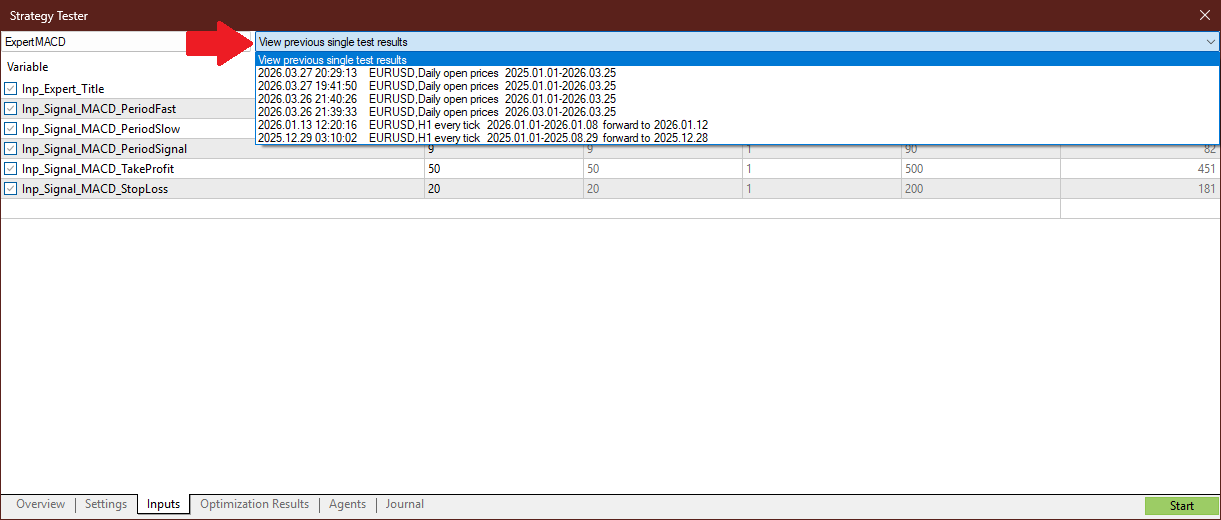
تتيح لك علامة التبويب Inputs أيضًا تحميل نتائج الاختبارات السابقة. وللقيام بذلك، تحتاج أولًا إلى اختيار المستشار الخبير الذي تريد تحميل نتائجه من خلال النقر على حقل Select expert، الذي يفتح قائمة منسدلة تضم جميع المستشارين الخبراء الذين سبق أن اختبرتهم.

بعد ذلك، في حقل View previous single test results (وقد يظهر باسم View previous optimization results بحسب ما اخترته في علامة التبويب Overview)، حدّد نتائج الاختبار التي تريد عرضها.
خصائص الرمز
في MetaTrader 4، يمكنك النقر على زر Symbol properties لعرض مواصفات الرمز.
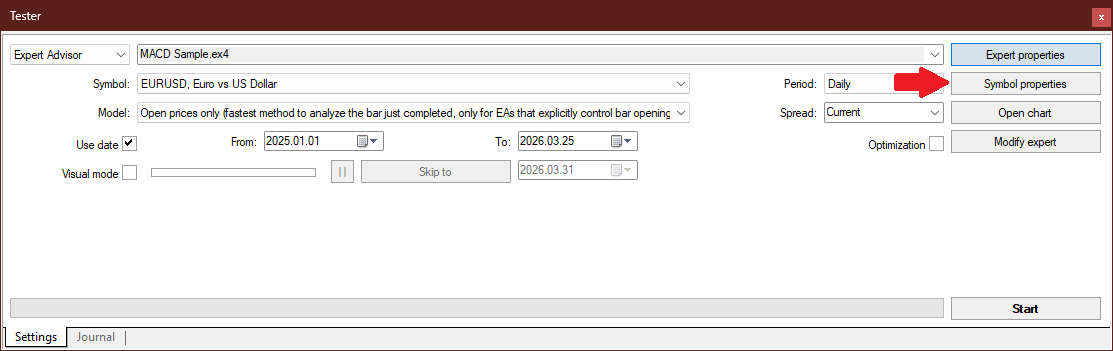
يؤدي ذلك إلى فتح نافذة تعرض مواصفات العقد الخاصة بالرمز المحدد. وتقتصر وظيفة هذه النافذة على عرض المعلومات فقط، ولا تتيح لك تعديل أي شيء.

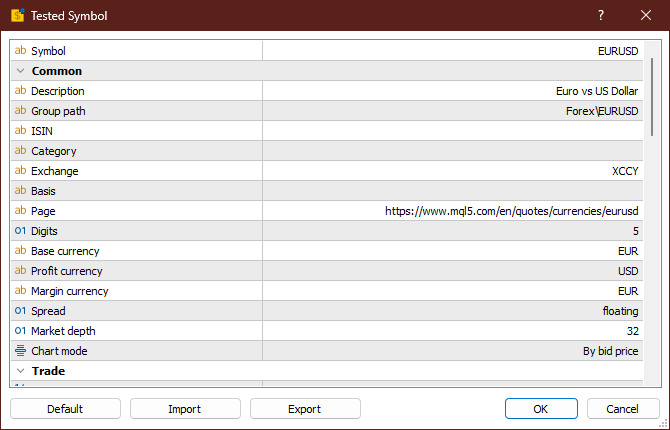
يمكنك فتح نافذة مشابهة في MetaTrader 5 من خلال النقر على رمز $ الموجود إلى يمين حقلي اختيار الرمز والإطار الزمني.
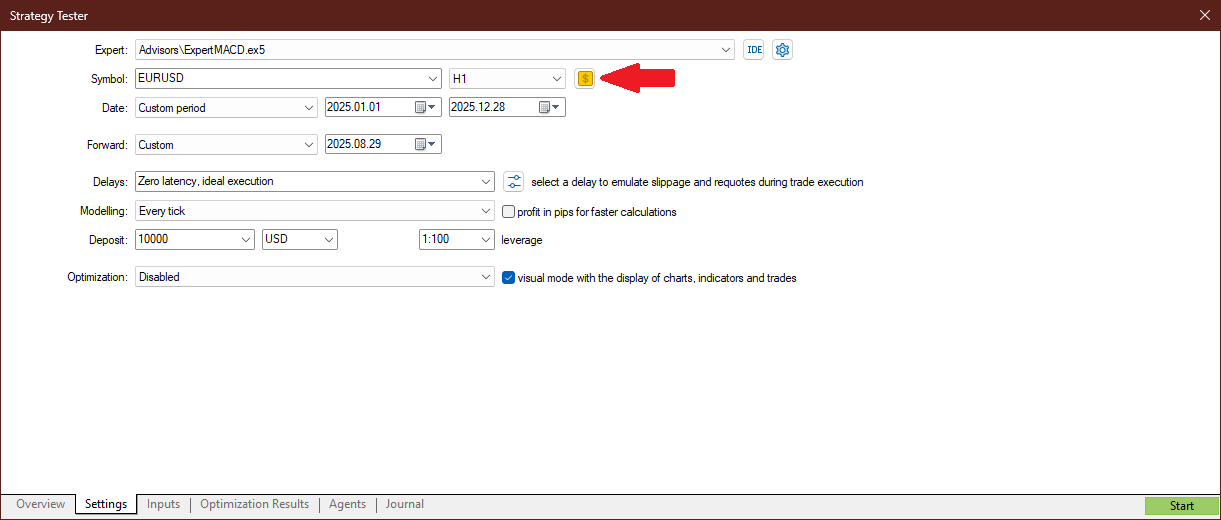
سيؤدي ذلك إلى فتح نافذة إعدادات الرمز. لكن بخلاف النافذة المشابهة في MT4، تتيح لك نافذة إعدادات الرمز في MT5 تعديل معظم معاملات الرمز، بالإضافة إلى استيراد إعدادات الرمز وتصديرها وإعادتها إلى قيمها الافتراضية.
الاختبار متعدد العملات
تتيح MetaTrader 4 اختبار زوج عملات واحد فقط في كل مرة، لأنها تدعم المعالجة أحادية النواة فقط.
أما MetaTrader 5 فتتيح اختبار الاستراتيجيات على عدة رموز في الوقت نفسه، لأن المنصة تدعم المعالجة متعددة المسارات. وللقيام بذلك، تحتاج إلى إضافة جميع الرموز التي تريد اختبارها إلى Market Watch. بعد ذلك، انتقل إلى Settings، ومن حقل Symbol اختر All Market Watch symbols من القائمة المنسدلة.

نماذج الاختبار
تدعم MetaTrader 4 نماذج اختبار أبسط وأسرع، مثل Every tick وControl points وOpen prices only.

تدعم MetaTrader 5 أيضًا نموذجي Every tick وOpen prices only. لكنها تتيح بالإضافة إلى ذلك استخدام نماذج أكثر دقة، وتحديدًا مثل Every tick based on real ticks و1 minute OHLC. كما توفر MT5 إمكانية استخدام Math calculations.

إعدادات الاختبار المتقدمة
توفر MetaTrader 5 إعدادات اختبار متقدمة تتيح لك محاكاة قواعد تداول مختلفة يطبقها الوسطاء، مثل العمولات ومتطلبات الهامش. وللوصول إلى هذه الإعدادات، انقر على الزر الموجود إلى يمين حقل Delays. سيؤدي ذلك إلى فتح نافذة Trade Settings التي تحتوي على ثلاث علامات تبويب.

تتيح لك علامة التبويب Commissions تحديد قواعد مختلفة لكيفية وموعد احتساب العمولات لكل رمز على حدة. كما تتضمن خيار Use custom settings، الذي يجب تفعيله حتى تتمكن من إجراء تغييرات في هذه العلامة وغيرها من علامات التبويب.

تتيح لك علامة التبويب Trading تحديد الحد الأقصى لعدد الأوامر والمراكز التي يمكنك فتحها في وقت واحد ، بالإضافة إلى الفترات الزمنية التي لن تنفذ المنصة خلالها أي تداولات.

تتيح لك علامة التبويب Margins ضبط حدود الهامش، إلى جانب قواعد المخاطر والأرباح.

النتائج
بعد اكتمال الاختبار التاريخي، تعرض كل من MetaTrader 4 وMetaTrader 5 عدة علامات تبويب تتيح لك تحليل نتائج الاختبار.
تعرض MT4 ثلاث علامات تبويب.
تنفرد MT4 بعلامة التبويب Results، التي تعرض الصفقات التي تم تنفيذها أثناء الاختبار.
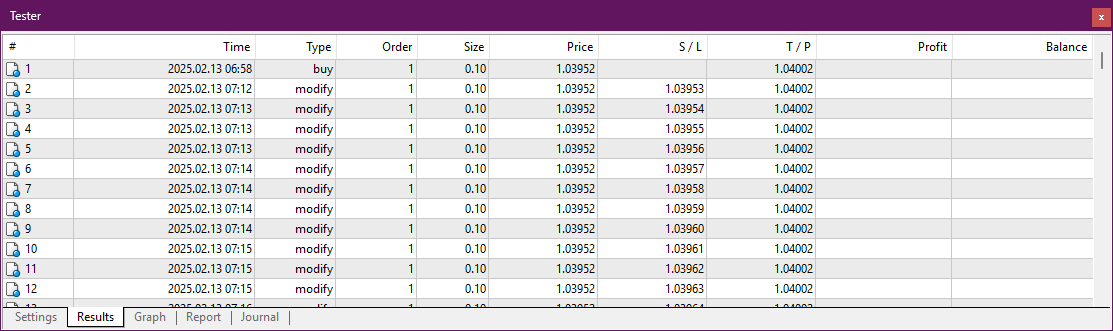
يؤدي النقر بزر الماوس الأيمن على أحد الصفوف إلى فتح قائمة مختصرة تتيح لك نسخ بيانات هذا الصف إلى الحافظة، أو نسخ الجدول بالكامل إلى الحافظة، أو حفظ الجدول في ملف HTML، أو تعيين تاريخ جولة الاختبار كتاريخ بداية أو نهاية للاختبار في علامة التبويب Settings، بالإضافة إلى تعديل مظهر الجدول.

تعرض علامة التبويب Graph التغيرات التي تطرأ على الرصيد والقيمة الحالية للحساب (Equity) أثناء الاختبار. وإذا ظهر خط واحد فقط، فهذا يعني أن الرصيد والقيمة الحالية تطابقا طوال فترة الاختبار.

يؤدي النقر بزر الماوس الأيمن على الرسم البياني إلى فتح قائمة مختصرة تتيح لك نسخ الرسم البياني كصورة إلى الحافظة، أو حفظه كملف GIF، أو تعيين تاريخ جولة الاختبار المحددة كتاريخ بداية أو نهاية للاختبار.

تعرض علامة التبويب Report معلومات أساسية حول نتائج الاختبار التاريخي، بما في ذلك الأرباح والخسائر.

تتيح لك القائمة المختصرة لهذه العلامة نسخ التقرير إلى الحافظة أو حفظه كملف HTML.

تعرض MT5 علامتي تبويب بعد اكتمال الاختبار.
تشبه علامة التبويب Graph نظيرتها في MT4 إلى حد ما، لكنها تعرض أيضًا Deposit Load، وهي نسبة الهامش إلى رصيد الحساب.

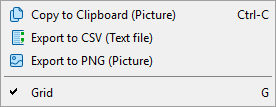
تتيح لك القائمة المختصرة نسخ الرسم البياني كصورة إلى الحافظة، أو تصديره كبيانات نصية (ملف CSV) أو كصورة (ملف PNG)، بالإضافة إلى اختيار إظهار الشبكة أو إخفائها.
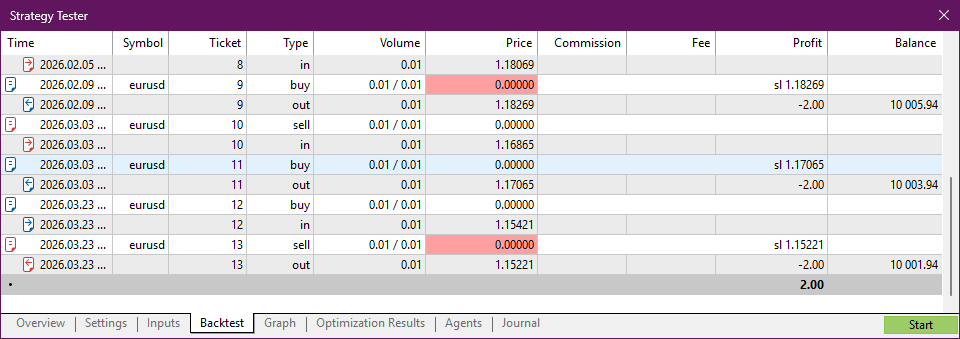
تعرض علامة التبويب Backtest معلومات حول نتائج الاختبار. وتتضمن بيانات أكثر تفصيلًا إلى حد ما مقارنة بالمعلومات المماثلة في MT4، كما تعرض مجموعة متنوعة من المخططات.


تتيح لك القائمة المختصرة اختيار المعلومات التي تريد عرضها في علامة التبويب.

وبدلًا من التقرير الموضح أعلاه، يمكنك اختيار عرض الصفقات Deals،

أو الأوامر Orders،

أو عرض Deals & Orders معًا في نفس الوقت.
تتيح لك القائمة أيضًا فتح رسم بياني للرمز الذي خضع للاختبار، وتحديد ما إذا كنت تريد فتحه تلقائيًا بعد اكتمال الاختبار.
بالإضافة إلى ذلك، تتيح لك القائمة حفظ التقرير كملف XML أو HTML.
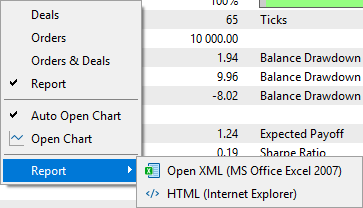
وإذا اخترت أحد الخيارات الثلاثة الأخرى بدلًا من عرض التقرير، فستظهر في القائمة خيارات إضافية.
تتيح علامة التبويب Volumes تحديد طريقة عرض حجم التداول: إما على هيئة عقود Lots أو مبالغ نقدية Amounts.

أما Columns، فتتيح تحديد ما إذا كنت تريد إظهار عمودي العمولات Commissions والرسوم Fees.

ملاحظة إضافية: يمكنك رفع ملف HTML يحتوي على التقرير إلى أداة تحليل تقارير الفوركس للحصول على تحليل أكثر تفصيلًا لنتائج الاختبار التاريخي.
نتائج التحسين
إذا فعّلت خيار Optimization أثناء إعداد الاختبار التاريخي في MetaTrader 4، فستظهر علامتا تبويب إضافيتان بعد اكتمال الاختبار.
تعرض علامة التبويب Optimization Results مجموعات مختلفة من المدخلات Inputs الخاصة بالمستشار الخبير، وتوضح كيف أثرت التغييرات التي أُجريت عليها في مختلف المعاملات.

يؤدي النقر بزر الماوس الأيمن إلى فتح قائمة مختصرة تتيح لك نسخ معاملات الإدخال الخاصة بجولة الاختبار المحددة إلى معاملات إدخال المستشار الخبير عبر النقر على خيار Set Input Parameters. كما تتيح القائمة نسخ نتائج الصف المحدد إلى الحافظة، أو نسخ الجدول بالكامل إلى الحافظة، أو حفظ الجدول كملف HTML. بالإضافة إلى ذلك، تتيح لك القائمة تعديل مظهر الجدول.

تعرض علامة التبويب Optimization Graph مدى اعتماد المعامل الجاري تحسينه على معاملات الإدخال. وعند تمرير مؤشر الماوس فوق نقطة على الرسم البياني، سيظهر رقم جولة الاختبار، وقيمة المعامل الجاري تحسينه، وكذلك معاملات الإدخال. أما النقر المزدوج على إحدى النقاط، فسينقلك إلى علامة التبويب Optimization Results مع تحديد جولة الاختبار المقابلة تلقائيًا.

تتيح لك القائمة المختصرة التي تظهر عند النقر بزر الماوس الأيمن نسخ الرسم البياني إلى الحافظة، أو حفظه كملف GIF، وتحديد ما إذا كنت تريد إظهار الشبكة على الرسم البياني أم لا.

تتيح MetaTrader 5 عرضًا مشابهًا لنتائج التحسين، ولكن بإمكانات أكثر تطورًا واتساعًا بكثير.
يمكن لعلامة التبويب Optimization Results عرض معلومات أكثر بكثير من نظيرتها في MT4. بالإضافة إلى ذلك، يظهر كل معامل إدخال في عمود منفصل.

في أعلى النافذة، يمكنك اختيار نتائج التحسين الخاصة بالاختبارات السابقة. ستحتاج أولًا إلى تحديد المستشار الخبير، ثم اختيار الاختبار الذي تريد عرض نتائجه، بطريقة مشابهة لاختيار الاختبارات السابقة في علامة التبويب Inputs. لكن هذه العلامة تحتوي على حقل إضافي هو Select criterion، والذي يحدد المعامل الذي سيظهر في عمود النتائج Results داخل الجدول.

تحتوي القائمة المختصرة التي تظهر عند النقر بزر الماوس الأيمن في MT5 على خيارات أكثر بكثير. فهي تتيح لك تشغيل اختبار منفرد باستخدام مجموعة محددة من معاملات الإدخال (ويمكنك أيضًا القيام بذلك بالنقر المزدوج على مجموعة معاملات الإدخال التي تفضلها)، واختيار المعاملات التي تريد عرضها في الجدول، وتصدير ملف ذاكرة التخزين المؤقت للتحسين واستيراده، وتصدير الجدول إلى ملف XML، إلى جانب ضبط عدة خيارات أخرى.

بالإضافة إلى ذلك، تتيح لك القائمة تحديد معاملات الإدخال التي تريد تحسينها

وكذلك الفلاتر التي تريد تطبيقها على النتائج.
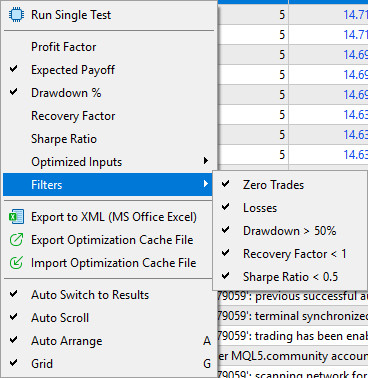
يُعد عرض النتائج بيانيًا في MT5 أكثر تطورًا بكثير من نظيره في MT4. فبدايةً، يمكنك اختيار ما إذا كنت تريد عرضه في وضع Docked، بحيث يظهر إلى جانب الرسوم البيانية داخل نافذة المنصة

أو عرضه في نافذة منفصلة.

يعرض الرسم البياني افتراضيًا قيمة المعامل الجاري تحسينه وفقًا لجولة الاختبار. وعلى غرار MT4، يؤدي تمرير مؤشر الماوس فوق إحدى النقاط إلى إظهار رقم جولة الاختبار وقيمة المعامل الجاري تحسينه، بينما يؤدي النقر المزدوج عليها إلى الانتقال إلى علامة التبويب Optimization Results مع تحديد جولة الاختبار المقابلة.
لكن MT5 توفر عددًا من الرسوم البيانية الأخرى التي تعرض نتائج التحسين بطرق مختلفة.
يوضح 1D Graph العلاقة بين المعامل الجاري تحسينه ومعامل الإدخال المحدد للمحور X-axis.

يوضح 2D Graph مستوى الربحية وفقًا لمجموعة تتكون من معاملي إدخال.

يوضح 3D Graph كيفية تغير المعامل الجاري تحسينه وفقًا لمعاملي الإدخال المحددين.

تتيح لك القائمة المختصرة تثبيت الرسم البياني داخل نافذة المنصة أو فصله عنها، واختيار ما إذا كنت تريد إظهار الشبكة، وتحديد نوع الرسم البياني المراد عرضه، وكذلك نسخ الرسم البياني كصورة إلى الحافظة، أو حفظه كملف PNG.

بالإضافة إلى ذلك، تتيح لك تحديد معاملات الإدخال التي ستظهر على المحور X-Axis والمحور Y-Axis.

الاختبار المستقبلي
يُعد الاختبار المستقبلي ميزة تنفرد بها MetaTrader 5. وهو يهدف إلى محاكاة أداء المستشار الخبير في ظروف السوق الحقيقية. ويتم ذلك عن طريق تقسيم فترة الاختبار إلى مجموعتين من البيانات، إحداهما للاختبار التاريخي والأخرى للاختبار المستقبلي. ويجري تحسين المستشار الخبير أثناء الاختبار التاريخي، ثم يُؤخذ عدد من أفضل جولات الاختبار (وتعتمد النسبة الدقيقة على خوارزمية التحسين) لاختبارها باستخدام مجموعة بيانات الاختبار المستقبلي. يتيح ذلك معرفة كيفية أداء المستشار الخبير في ظروف لم يجرِ تحسينه خصيصًا للتعامل معها.
لإجراء الاختبار المستقبلي، انتقل إلى علامة التبويب Settings، ثم حدد في حقل Forward الجزء الذي تريد تخصيصه للاختبار المستقبلي من الفترة المحددة: No (إذا كنت لا تريد إجراء اختبار مستقبلي)، أو النصف، أو الثلث، أو الربع، أو Custom.

إذا حددت Custom، فسيصبح الحقل الموجود إلى اليمين نشطًا، ما يتيح لك تحديد التاريخ الذي تريد أن يبدأ عنده الاختبار المستقبلي ضمن فترة الاختبار.

إذا عطلت التحسين في علامة التبويب Settings، فستكون النتائج مماثلة إلى حد كبير لنتائج الاختبار التاريخي المعتاد. وستظهر علامة تبويب إضافية، Forward، تعمل بالطريقة نفسها التي تعمل بها علامة التبويب Backtest، لكنها تعرض نتائج الاختبار المستقبلي.

بالإضافة إلى ذلك، سيُقسم Graph إلى جزأين، رغم أنك قد تجد صعوبة في رؤية الخط الفاصل ما لم توقف عرض Grid من القائمة المختصرة.

إذا فعلت التحسين في علامة التبويب Settings، فستظهر علامة تبويب إضافية باسم Forward Results. وهي تعمل إلى حد كبير بالطريقة نفسها التي تعمل بها علامة التبويب Optimization Results، لكنها تعرض نتائج الاختبار المستقبلي. ويتمثل الاختلاف الأكبر في أنها تعرض نتائج الاختبار المستقبلي إلى جانب نتائج الاختبار التاريخي. ومن الناحية النظرية، كلما زاد التقارب بين النتائج، كان من المفترض أن يعمل المستشار الخبير بصورة أفضل في التداول الحقيقي.

تتضمن القائمة المختصرة لعلامة التبويب Forward Results خيارًا إضافيًا هو Back Test Results. ويؤدي هذا الخيار ببساطة إلى الانتقال إلى علامة التبويب Optimization Results.

وبالمثل، يؤدي تحديد خيار Forward Test Results من القائمة المختصرة لعلامة التبويب Optimization Results ببساطة إلى الانتقال إلى علامة التبويب Forward Results.
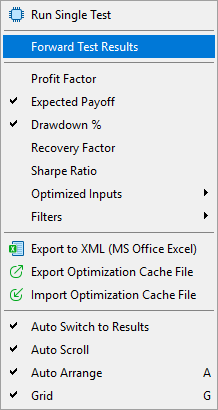
وستحصل أيضًا على رسمين بيانيين، أحدهما للاختبار التاريخي والآخر للاختبار المستقبلي.

وتتضمن القائمتان المختصرتان أيضًا خياري Back Test Results/Forward Test Results، لكن يبدو أن هذه الخاصية تعاني من خلل وقت كتابة هذا المقال.

يبدو أن الخيارين قد اختلطا: إذ يظهر خيار Back Test Results في مخطط الاختبار التاريخي، بينما يظهر خيار Forward Test Results في القائمة المختصرة لرسم الاختبار المستقبلي. وهذا يعني أن كل خيار ينقلك إلى المخطط المفتوح بالفعل، وبالتالي لا يؤدي فعليًا إلى أي شيء.
الوضع المرئي
تدعم كل من MetaTrader 4 وMetaTrader 5 إجراء الاختبار التاريخي في الوضع المرئي. ويتيح لك ذلك مشاهدة الإجراءات التي ينفذها المستشار الخبير على الرسم البياني في الوقت الفعلي. وفي كلتا المنصتين، لا يمكن إجراء الاختبار في الوضع المرئي إلا إذا كان التحسين معطلًا.
لبدء الوضع المرئي في MT4، حدد مربع الاختيار Visual mode في علامة التبويب Settings، ثم ابدأ الاختبار التاريخي. ويمكنك التحكم في الاختبار من هنا.

توفر MT4 قدرات تحكم أساسية للغاية في الاختبار التاريخي ضمن الوضع المرئي. على سبيل المثال، يمكنك ضبط سرعة الاختبار باستخدام شريط التمرير، وإيقاف الاختبار مؤقتًا ثم استئنافه، والانتقال مباشرةً إلى التاريخ الذي تحدده.
بمجرد بدء الاختبار، يُفتح رسم بياني منفصل يتيح لك متابعة سير الاختبار. كما يعرض عمليات التداول التي ينفذها المستشار الخبير. وعند تمرير مؤشر الماوس فوق إحدى العمليات، ستظهر لك بعض التفاصيل المتعلقة بها.

لتفعيل الوضع المرئي في MT5، تحتاج إلى النقر على مربع الاختيار الموجود إلى يمين حقل Optimization. ولكي يظهر مربع الاختيار، يجب أن تحدد Disabled في قائمة التحسين؛ وإلا فسيتم استبدال مربع الاختيار بأداة لاختيار المعامل الذي يجري تحسينه.

يؤدي بدء الاختبار في الوضع المرئي إلى فتح نافذة منفصلة تحتوي على رسم بياني.

توفر هذه النافذة أدوات أكثر بكثير مقارنةً بالوضع المرئي في MT4. فإلى جانب الرسم البياني المشابه لذلك الموجود في MT4 (بما في ذلك إمكانية تمرير مؤشر الماوس فوق إحدى العمليات لعرض تفاصيلها)، توفر نافذة Market Watch أسعار محاكاة ورسمًا بيانيًا للتكات، ونافذة Data Window التي تعرض معلومات عن الشمعة المحددة، بالإضافة إلى نافذة Toolbox التي تحتوي على أربع علامات تبويب. تعرض علامة التبويب Trade المراكز المفتوحة والأوامر الموضوعة أثناء المحاكاة، بينما تعرض علامة التبويب History سجل الصفقات والأوامر، وتعرض علامة التبويب Operations قائمة بالعمليات التي نفذها المستشار الخبير، في حين تعرض علامة التبويب Journal سجل وكيل الاختبار.
الوكلاء
تُعد الوكلاء ميزة أخرى تنفرد بها MetaTrader 5. وهي تستفيد من قدرة MT5 على المعالجة متعددة المسارات، حيث يعمل كل وكيل كعملية مستقلة تنفذ الحسابات بصورة منفصلة. ويسرّع ذلك الاختبار التاريخي بدرجة كبيرة، لأن كل وكيل يستطيع تنفيذ جولة اختبار بالتوازي مع الوكلاء الآخرين، ما يسمح لـStrategy Tester بإجراء عدة جولات اختبار في وقت واحد.
توجد ثلاثة أنواع من الوكلاء: محليون، وعن بُعد، وسحابيون.
يتم تثبيت الوكلاء المحليين تلقائيًا على جهاز الكمبيوتر عند تثبيت منصة MetaTrader 5. ويساوي عددهم عدد الأنوية المنطقية في المعالج المركزي. ومن المهم أن تتذكر أنه لا يمكن تثبيتهم إلا على أنظمة 64 بت.
يمكن تثبيت الوكلاء عن بُعد على جهاز كمبيوتر داخل شبكتك المحلية، ثم استخدامهم على جهاز آخر ضمن الشبكة نفسها. على سبيل المثال، إذا كان لديك كمبيوتر مكتبي قوي لكنك تفضّل التداول من الكمبيوتر المحمول، فيمكنك تثبيت الوكلاء عن بُعد على الكمبيوتر المكتبي ثم إضافتهم إلى منصة MT5 على الكمبيوتر المحمول. وبهذه الطريقة، يمكنك الاستفادة من وحدات المعالجة المركزية في كل من الكمبيوتر المحمول والكمبيوتر المكتبي أثناء إجراء الاختبار التاريخي على الكمبيوتر المحمول.
ويعتمد الوكلاء السحابيون على نفس الفكرة، لكن بدلًا من تثبيتها على أجهزة كمبيوتر داخل الشبكة المحلية، يتم تشغيلها على أجهزة متصلة بشبكة MQL5 Cloud Network. وتربط هذه الشبكة آلاف الوكلاء حول العالم، لتوفر قدراتهم الحاسوبية لأي مستخدم لمنصة MT5 متصل بالشبكة السحابية. ورغم أن استخدام الوكلاء السحابية خدمة مدفوعة، فإنها يمكن أن تسرّع عملية التحسين بدرجة هائلة، لأنها تتيح تنفيذ عدد ضخم من جولات الاختبار في وقت واحد. كما تتيح لمستخدمي منصة MT5 بيع مواردهم الحاسوبية عبر الشبكة السحابية.
يمكنك التحكم في الوكلاء من خلال علامة التبويب Agents في Strategy Tester.

تعرض هذه العلامة قائمة بجميع الوكلاء المحليين لديك، بالإضافة إلى الوكلاء المتصلين عبر Local Network Farm وMQL5 Cloud Network.
يمكنك فتح قائمة مختصرة بالنقر بزر الماوس الأيمن. تتيح لك هذه القائمة Select أحد الوكلاء لتعديله أو حذفه أو تفعيله أو تعطيله. وتجدر الإشارة إلى أن الوكلاء المحليين لا يمكن تعديلهم أو حذفهم؛ بل يمكن فقط تعطيلهم (وهو أمر مفيد لتوفير طاقة البطارية على أجهزة الكمبيوتر المحمولة) أو تفعيلهم. كما تتيح لك القائمة اختيار أي من أنواع الوكلاء الثلاثة تريد استخدامه في الاختبار التاريخي. ويمكنك أيضًا استيراد وتصدير قائمة الوكلاء. وتتيح لك القائمة كذلك تحديد ما إذا كنت تريد استخدام الترتيب التلقائي لترتيب الوكلاء تلقائيًا، وما إذا كنت تريد إظهار الشبكة.

وأخيرًا، تتيح لك القائمة المختصرة إضافة وكلاء عن بُعد. وسيؤدي ذلك إلى فتح نافذة تتيح لك الاختيار بين Add agents from host أو Scan Network أو Import from *.mt5 file.
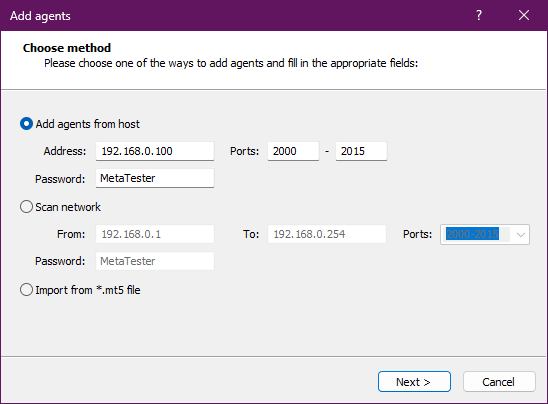
بعد ذلك، ستعرض النافذة قائمة بجميع الوكلاء الذين تم العثور عليهم. ويمكنك عندها النقر على زر Finish لإضافة هؤلاء الوكلاء إلى قائمة الوكلاء المتاحين للاستخدام في العمليات الحسابية.
لتثبيت الوكلاء عن بُعد على جهاز الكمبيوتر أو لبدء استخدام الشبكة السحابية، ستحتاج إلى تشغيل Strategy Tester Agents Manager، والذي يمكنك العثور عليه ضمن قسم Tools في القائمة الرئيسية للمنصة.
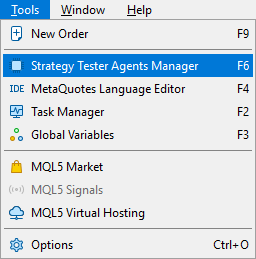
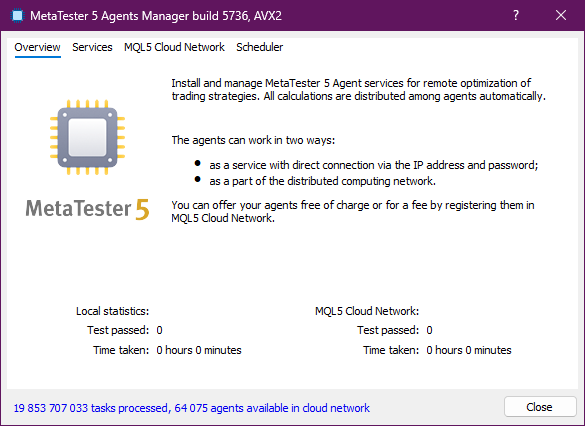
يحتوي قسم Manager على أربع علامات تبويب.
توفر علامة التبويب Overview إحصاءات أساسية حول الاختبارات التي تم تنفيذها، إلى جانب شرح موجز لكيفية استخدام وظائف الوكلاء عن بُعد.
تتيح لك علامة التبويب Services تثبيت وكلاء يمكنك استخدامهم لاحقًا داخل شبكتك المحلية.

تمنحك القائمة المختصرة إمكانية التحكم في الوكلاء، كما تتيح تصدير قائمة الوكلاء وإلغاء تثبيتهم عندما لا تعود بحاجة إليهم.

تتيح لك علامة التبويب MQL5 Cloud Network الاتصال بالشبكة السحابية وبيع موارد المعالجة للأخرين.

توفر علامة التبويب Scheduler إمكانية تحديد الأوقات التي سيكون فيها وكلاؤك متاحين لتنفيذ العمليات الحسابية عبر الشبكة السحابية.

لغة البرمجة MQL وMetaEditor
تتيح كل من MetaTrader 4 وMetaTrader 5 إنشاء مؤشرات مخصصة ومستشارين خبراء وسكربتات باستخدام لغة MetaQuotes الخاصة بكل منها (MQL) من خلال تطبيق منفصل يُسمى MetaEditor.
لغة البرمجة
تستخدم MetaTrader 4 لغة MQL4 كلغة البرمجة الخاصة بها. وهي تعتمد على نموذج برمجة إجرائي يشبه لغة C. وتُعد هذه اللغة أسهل في التعلم والفهم، لكنها تقتصر على استخدام نواة واحدة فقط من وحدة المعالجة المركزية، كما تفتقر إلى بعض الإمكانات المتوفرة في الإصدار الأحدث.
بدورها، تستخدم MetaTrader 5 لغة MQL5 في السكربتات والمؤشرات والمستشارين الخبراء. وهي لغة أكثر تعقيدًا تعتمد على البرمجة كائنية التوجه ومبنية على C++. وبسبب هذا التعقيد، يتطلب تعلم البرمجة باستخدام MQL5 وقتًا وجهدًا أكبر. كذلك، فإن بعض العمليات — مثل التعامل مع البيانات التاريخية — التي قد لا تحتاج سوى إلى سطر واحد في MQL4، يمكن أن تتطلب عدة أسطر في MQL5. لكن هذا التعقيد الإضافي يقابله نطاق أوسع من القدرات، مثل معالجة الأحداث بصورة أفضل، وهو ما يتيح إنشاء خوارزميات أكثر تعقيدًا تناسب استراتيجيات تداول أكثر تطورًا، إلى جانب سرعة تنفيذ أعلى بفضل دعم المعالجة متعددة المسارات. كما أن بنيتها الواضحة القائمة على البرمجة كائنية التوجه تجعل توسيع البرامج المكتوبة بلغة MQL5 وصيانتها أكثر سهولة.
تحظى كلتا اللغتين بدعم قوي من مجتمع المتداولين والمبرمجين. تتمتع MQL4 بتاريخ أطول، ما يعني توفر قدر أكبر من المواد التعليمية والبرامج المكتوبة بهذه اللغة. لكن MetaQuotes Corporation تركز حاليًا على MQL5، ما يجعل الوصول إلى المعلومات المتعلقة بهذه اللغة أسهل بكثير. وهذا، إلى جانب قدراتها الأكثر تطورًا واستمرار تطويرها بنشاط، يعني أن مجتمع MQL5 وعدد البرامج المكتوبة بهذه اللغة قد يتجاوزان بسهولة نظيرتها في MQL4 مستقبلًا.
ملاحظة مهمة: نظرًا للاختلاف الكبير بين لغتي البرمجة، فإن البرامج المكتوبة بلغة MQL4 لا تعمل على MT5. وبالمثل، فإن البرامج المكتوبة بلغة MQL5 لا تعمل على MT4.
MetaEditor
MetaEditor هو تطبيق يتيح لك إنشاء مؤشرات وسكربتات ومستشارين خبراء جديدة وغيرها، أو تعديل العناصر الموجودة بالفعل.
يمكنك تشغيله بشكل منفصل بالنقر على الأيقونة الموجودة في مجلد MetaTrader ضمن قائمة Start أو على سطح المكتب.
أو يمكنك تشغيله من تطبيق MetaTrader. وهناك عدة طرق للقيام بذلك، وهي متطابقة في كل من MetaTrader 4 وMetaTrader 5.
يمكنك النقر على الزر الموجود في منصة التداول.
زر MetaEditor في MT4:

زر MetaEditor في MT5:

أو يمكنك تشغيله من القائمة الرئيسية: Tools->MetaQuotes Language Editor.
MT4:

MT5:
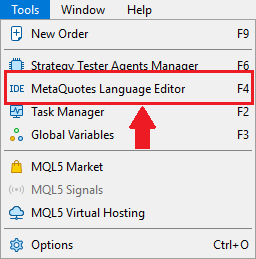
وأخيرًا، يمكنك ببساطة الضغط على F4.
الواجهة
تشبه واجهة MetaEditor واجهة منصة التداول MetaTrader في كل إصدار.
تتميز MetaEditor في MetaTrader 4 بواجهة ذات طابع أقدم، تعكس لغة التصميم التي كانت سائدة في منتصف العقد الأول من الألفية، عندما تم تطوير المنصة.

تتميز MetaEditor الخاصة بـMetaTrader 5 بواجهة أكثر أناقة وحداثة.

تحتوي نسختا MetaEditor إلى حد كبير على نفس الأزرار، رغم الاختلاف الواضح في مظهرهما.
تحتوي MetaEditor الخاصة بـMT4 على زر صغير إلى يمين شريط البحث ينقلك إلى صفحة مجتمع MQL5.

تتضمن MetaEditor الخاصة بـMT5 زرين إضافيين: زر AI Assistant وزر Welcome.

في القائمة الرئيسية، تحتوي MetaEditor الخاصة بـMT5 على قائمتين فرعيتين إضافيتين: Git وBuild.

في نافذة Toolbox، تحتوي MetaEditor الخاصة بـMT5 على علامة تبويب إضافية باسم Search in Files.

اللغات
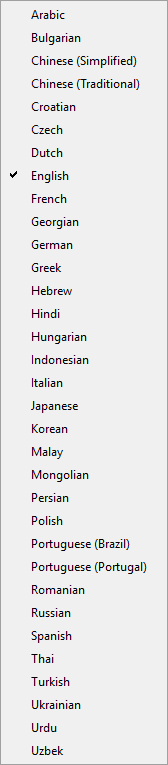
وبرغم أن منصتي التداول تدعمان عددًا مختلفًا من اللغات، لكن توفر نسختا MetaEditor نفس العدد من اللغات، وهو 33 لغة.
سمات الألوان
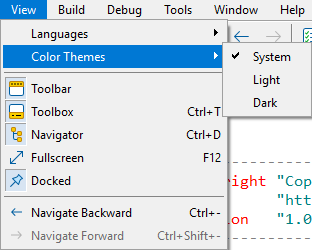
كما هو الحال في منصة التداول MetaTrader 5، تتيح MetaEditor اختيار سمة الألوان، وهي ميزة غير متاحة في MetaEditor الخاصة بـMetaTrader 4. يمكنك القيام بذلك من القائمة الرئيسية عبر اختيار View->Color Themes، ثم الاختيار من بين ثلاثة خيارات: System، وLight، وDark.
Toolbox
توفر معظم علامات التبويب في نوافذ Toolbox وظائف متطابقة في نسختي MetaEditor. ولا يوجد سوى استثناءين: علامتا التبويب Search وCode Base.
البحث
تحتوي MetaEditor الخاصة بـMetaTrader 4 على علامة تبويب واحدة فقط، وهي Search.

أما MetaEditor الخاصة بـMetaTrader 5 فتحتوي على علامتي تبويب: Search وSearch in Files.

تعمل علامة التبويب Search in Files بطريقة مشابهة لعلامة التبويب Search في نسخة MetaEditor الخاصة بـMT4، إذ تعرض نتائج البحث الذي يتم إجراؤه من خلال القائمة الرئيسية: Search->Find in Files.
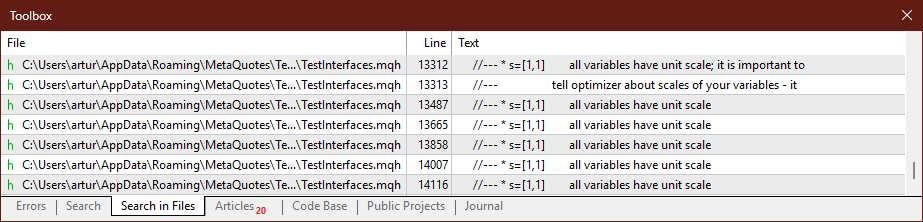
تعرض علامة التبويب Search في MetaEditor الخاصة بـMT5 نتائج البحث داخل مجتمع MQL5، بما في ذلك المستندات والمقالات والمنتديات وغيرها، إلى جانب نتائج من منصات خارجية مثل GitHub وStack Overflow.

قاعدة الأكواد
تتوفر قاعدة الأكواد Code Base في نسختي MetaEditor، وتعمل بالطريقة نفسها في كلتيهما.

تتيح هذه الأداة العثور على البرامج وتنزيلها، إلى جانب الاطلاع على أكوادها. وتُعد وسيلة جيدة لتطوير مهاراتك في البرمجة.
يظهر الاختلاف الأبرز بين نسختي MetaEditor في قسم Categories داخل القائمة المختصرة. تحتوي نسختا MetaEditor الخاصة بـMetaTrader 4 وMetaTrader 5 على أربع خيارات: expert advisors وIndicators وScripts وLibraries. لكن نسخة MetaEditor الخاصة بـMT5 تضيف خيارًا آخر هو Services.

تُعد علامة تبويب الخدمات Services نوعًا خاصًا من البرامج المتاحة حصريًا في MT5، ولا يتم إرفاقها برسم بياني محدد، بل تعمل تلقائيًا مع منصة التداول. ويمكن لهذه الخاصية أداء وظائف متعددة، مثل توفير تغذية مخصصة لبيانات الأسعار للمنصة.
File
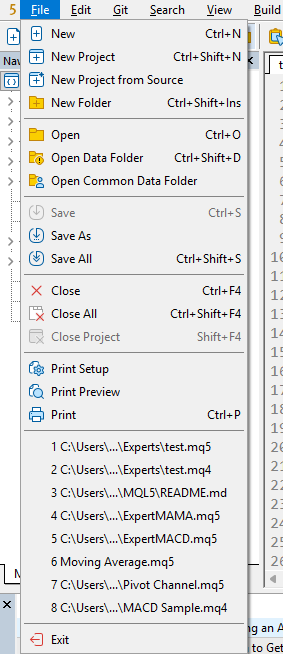
تتيح لك قائمة File في MetaEditor الخاصة بـMetaTrader 4 إنشاء الملفات وفتحها وحفظها وإغلاقها وتجميعها وطباعتها. كما تعرض قائمة بالملفات التي تم فتحها مؤخرًا، ويتوفر فيها أيضًا خيار Exit.

تحتوي نسخة MetaEditor الخاصة بـMetaTrader 5 على خيارات متطابقة في معظمها، لكنها لا تتضمن أوامر التجميع. إذ نُقلت هذه الأوامر بدلًا من ذلك إلى قائمة Build.
Edit
تتيح لك قائمة Edit في MetaEditor الخاصة بـMetaTrader 4 التراجع عن التغييرات وإعادتها وتنفيذ العمليات باستخدام الحافظة. كما تحتوي على عدة قوائم فرعية إضافية تتيح لك إدراج ملفات الموارد، وتحويل النص إلى تنسيقات مختلفة، والعمل باستخدام الإشارات المرجعية، واستخدام مساحة تخزين MQL5، وتنفيذ عمليات متقدمة مثل تغيير حالة الأحرف وإدراج التعليقات والمسافات البادئة. كما تتضمن أوامر إضافية لعرض قائمة بالأسماء أو المعاملات أو الدوال، إلى جانب أمر للانتقال إلى التعريف.

تحتوي قائمة Edit في MetaEditor الخاصة بـMetaTrader 5 على نفس الأوامر في معظمها. أما أبرز الاختلافات مقارنةً بنسخة MT4، فتتمثل في إزالة القائمة الفرعية Storage (التي حلت محلها قائمة Git)، وإضافة أمرين للعمل باستخدام الذكاء الاصطناعي.

تحتوي القائمة الفرعية Insert على ثلاثة خيارات جديدة: Datetime وDatetime as Unix time وColor.

Git
توفر قائمة Git، التي تنفرد بها نسخة MetaEditor الخاصة بـMetaTrader 5، ميزة العمل باستخدام Algo Forge، وهي منصة إلكترونية جديدة للعمل على مشروعات MQL5 حلت محل مساحة التخزين السحابية السابقة لـMQL5. وتعتمد المنصة على نظام Git للتحكم في الإصدارات، وهو المعيار العالمي الذي يستخدمه المطورون.

Search
تتيح لك قائمة البحث Search البحث عن النص واستبداله داخل كود البرنامج. وتحتوي على نفس الأوامر الموجودة في نسختي MetaEditor.

View
تتيح قائمة View في MetaEditor الخاصة بـMetaTrader 4 اختيار اللغات الخاصة بالتطبيق، وإظهار أو إخفاء Toolbar وStatus Bar (وهو خيار تنفرد به هذه النسخة من MetaEditor) ونافذتي Toolbox وNavigator، والانتقال إلى وضع ملء الشاشة، بالإضافة إلى استخدام Navigate Backward وNavigate Forward للتنقل بين مواضع المؤشر.

تحتوي نسخة MetaEditor الخاصة بـMetaTrader 5 على نفس الأوامر في معظمها، إلا أنها أزالت أمر Status Bar (وشريط الحالة نفسه)، وأضافت في المقابل إمكانية اختيار Color Themes وأمر Docked، الذي يتيح فصل علامة التبويب المحددة حاليًا عن النافذة الرئيسية.

Build
تنفرد نسخة MetaEditor الخاصة بـMetaTrader 5 بقائمة Build. وتضم هذه القائمة أوامر التجميع التي نُقلت من قائمة File في نسخة MetaEditor الخاصة بـMetaTrader 4. بالإضافة إلى ذلك، تتيح نسخة MT5 من هذه القائمة خيار تعطيل التحسين أو تفعيل أقصى مستوى منه. كما يمكنك من هنا اختيار مجموعة التعليمات التي سيستخدمها المعالج لإجراء العمليات الحسابية. ويمكن لمجموعات التعليمات المتقدمة أن تسرّع العمليات الحسابية بدرجة كبيرة، لكن يجب التأكد من أن وحدة المعالجة المركزية لديك تدعم المجموعة التي تختارها.

يمكنك أيضًا اختيار مستوى التحسين ومجموعة التعليمات من القائمة المنسدلة التي تُفتح عند النقر على السهم الموجود بجوار زر Compile في شريط الأدوات.

Debug
توفر قائمة Debug أدوات لتصحيح الأخطاء في برامج MQL. وهي متطابقة تمامًا في نسختي MetaEditor.

Tools
قد تبدو قائمة الأدوات Tools مختلفة إلى حد ما في MetaEditor الخاصة بـMetaTrader 4
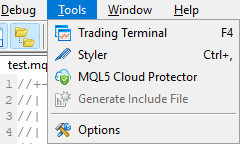
وMetaEditor الخاصة بـMetaTrader 5

لكنها تتضمن في الغالب نفس الخيارات في كلتا النسختين.
ويتمثل الاختلاف الوحيد في أمر Neural Network Viewer الموجود في نسخة MetaEditor الخاصة بـMT5. إذ يفتح هذا الأمر صفحة على GitHub تتيح لك تنزيل برنامج تثبيت أداة العرض Netron الخاصة بنماذج التعلم الآلي.
ويسلط ذلك الضوء على ميزة مهمة تنفرد بها نسخة MetaEditor الخاصة بـMT5، وهي دعم نماذج ONNX (Open Neural Network Exchange). وONNX هو تنسيق مفتوح المصدر لنماذج التعلم الآلي. يمكنك عرض ملفات ONNX إما مباشرة داخل المحرر أو باستخدام Netron. ولعرض نموذج للتعلم الآلي في Netron، تحتاج إلى النقر بزر الماوس الأيمن على ملف ONNX واختيار Open in Netron من القائمة المختصرة.
Window
تكاد قائمة Window تكون متطابقة في كل من نسخة MetaEditor الخاصة بـMetaTrader 4
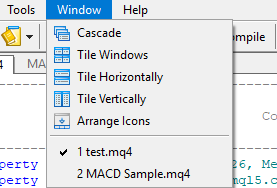
ونسخة MetaEditor في ـMetaTrader 5.

ويتمثل الاختلاف الوحيد في أن نسخة MT5 أضافت أمر Reset to Default.
المساعدة
توجد بعض الاختلافات الملحوظة في قائمة المساعدة Help بين نسختي MetaEditor في ـMetaTrader 4 وMetaTrader 5.
تحتوي نسخة MT4 على روابط إلى صفحة المساعدة الخاصة بـMQL4، بالإضافة إلى رابط لتطبيق MetaTrader 4 على الأجهزة المحمولة، وهي روابط غير موجودة في نسخة MT5 كما هو متوقع.

وفي المقابل، أضافت نسخة MT5 روابط إلى قناة MQL5 على Telegram ومنصة Algo Forge، إلى جانب أمر لفتح نافذة الترحيب Welcome داخل مساحة عمل MetaEditor.

تنفرد نسخة MetaEditor الخاصة بـMT5 بنافذة Welcome. وتحتوي هذه النافذة على روابط لمجموعة متنوعة من الكتب والمقالات والوثائق. كما تضم علامات تبويب منفصلة تتضمن روابط إلى MQL5 NeuroBook وMQL5 AlgoBook وDocumentation. وتتيح لك علامة التبويب My Sales أن تصبح بائعًا وتحقق دخلًا من التطبيقات التي أنشأتها. وأخيرًا، تحتوي علامة التبويب What's new على روابط إلى الملفات التي فُتحت مؤخرًا.

توجد أيضًا بعض الاختلافات في القائمة الفرعية MQL5 Community بين نسختي MT4 وMT5.
تحتوي نسخة MT4 على رابطَي MQL5 Website وMQL5 Blogs، وهما غير موجودين في نسخة MT5.

أما نسخة MT5 فأضافت بدلًا من ذلك روابط إلى MQL5 AlgoBook وMQL5 NeuroBook ، بالإضافة إلى MQL5 Quotes.

الخيارات
يمكن فتح نافذة الخيارات Options من خلال القائمة الرئيسية: Tools->Options. تحتوي هذه النافذة على مجموعة متنوعة من الإعدادات التي تتيح لك تخصيص MetaEditor بما يتناسب مع تفضيلاتك.
أضافت نسخة MetaEditor في ـMetaTrader 5 علامتي تبويب جديدتين إلى نافذة Options، وهما Compilers وAI Assistant، كما أعادت تسمية علامة التبويب Debug إلى Debug/Profiling. وأضافت أيضًا خيارات جديدة إلى بعض علامات التبويب الموجودة بالفعل.
الألوان والخطوط وStyler وCommunity
Colors

الخطوط

Styler

وكذلك Community
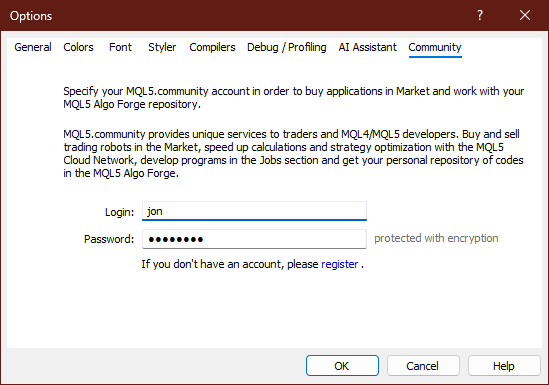
تتطابق علامات التبويب المذكورة تمامًا في نسختي MetaEditor.
General
أضافت علامة التبويب General في نسخة MetaEditor الخاصة بـMetaTrader 5 إعداد Enable clipboard history، الذي يتيح العمل على الكود المصدري بسرعة أكبر.

تصحيح الأخطاء
مقارنة بعلامة التبويب Debug في نسخة MetaEditor الخاصة بـMetaTrader 4

أعادت علامة التبويب Debug/Profiling في نسخة MetaEditor الخاصة بـMetaTrader 5 ترتيب الإعدادات إلى حد ما.

بالإضافة إلى ذلك، تتضمن ثلاثة خيارات أخرى: Enable optimizations in profiling، وEnable inlining in profiling، وUse visual mode for debugging and history.
Compilers
تنفرد نسخة MetaEditor الخاصة بـMetaTrader 5 بعلامة تبويب المُجمِّعات Compilers.

تتيح لك هذه العلامة اختيار بنية المعالج التي سيتم تجميع التطبيقات من أجلها، وتشغيل التحقق من قواسم الأعداد ذات الفاصلة العائمة أو إيقافه، بالإضافة إلى تثبيت مُجمِّعات خارجية أو تحديد المسار إلى المُجمِّعات التي تم تثبيتها يدويًا.
مساعد الذكاء الاصطناعي
تنفرد نسخة MetaEditor الخاصة بـMetaTrader 5 أيضًا بعلامة تبويب مساعد الذكاء الاصطناعي AI Assistant.
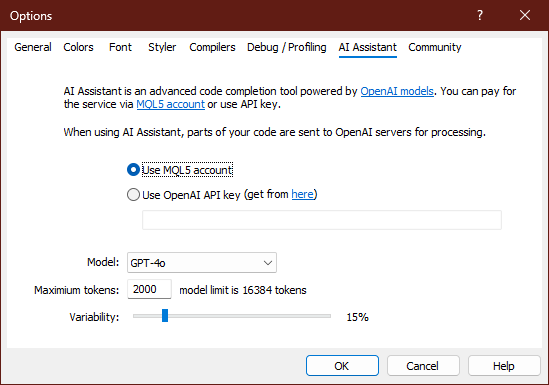
تتيح لك استخدام أداة ذكاء اصطناعي تعمل بنماذج مبنية على OpenAI، ويمكنها مساعدتك في إكمال الكود تلقائيًا.
نوافذ تحرير الكود
تتيح نسخة MetaEditor في ـMetaTrader 5 فصل النوافذ التي تحتوي على ملفات مفتوحة عن منطقة العمل الرئيسية. وكما ذكرنا سابقًا، يمكنك القيام بذلك من القائمة الرئيسية بالنقر على View->Docked بعد تحديد النافذة المثبتة التي تريد فصلها. وهناك طريقة أخرى، وهي النقر على الزر الموجود في أقصى يسار القائمة الرئيسية. ولا يظهر هذا الزر إلا إذا كانت هناك نافذة واحدة مثبتة على الأقل.

يؤدي النقر على الزر إلى فتح قائمة مختصرة تحتوي على أمر Docked، الذي يتيح فصل النافذة المحددة حاليًا.

وهناك طريقة أخرى لفصل النافذة، وهي استخدام القائمة المختصرة التي تظهر عند النقر بزر الماوس الأيمن على علامة تبويب النافذة المثبتة.
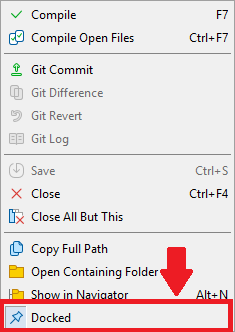
بعد فصل النافذة، يمكنك النقر بزر الماوس الأيمن على شريط عنوانها. وسيؤدي ذلك إلى فتح قائمة مختصرة مشابهة لتلك التي تظهر عبر زر القائمة الرئيسية، لكن أمر Docked سيكون غير محدد. ويؤدي النقر عليه إلى إعادة تثبيت النافذة المنفصلة.

يؤدي النقر بزر الماوس الأيمن على علامة تبويب النافذة في MetaEditor الخاصة بـMetaTrader 4 إلى فتح قائمة مختصرة تحتوي على أوامر لتجميع الملف وحفظه وإغلاقه، بالإضافة إلى عدة خيارات أخرى.
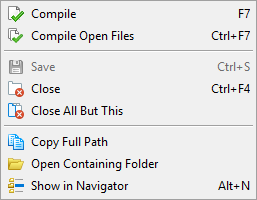
وتحتوي نسخة هذه القائمة في MetaEditor الخاصة بـMT5 أيضًا على أمر لفصل النافذة (كما هو موضح أعلاه)، إلى جانب أوامر للعمل باستخدام Algo Forge.

يؤدي النقر بزر الماوس الأيمن داخل نافذة تحرير الكود نفسها إلى فتح قائمة مختصرة تشبه إلى حد كبير قسم Edit في القائمة الرئيسية. وهي لا تحتوي على أوامر عرض القوائم، لكنها تضيف أمر Add Watch.

تبدو نسخة هذه القائمة في MetaEditor الخاصة بـMT5 مشابهة إلى حد كبير، لكنها تتضمن عدة أوامر إضافية. فإلى جانب أوامر Go to Definition، تتضمن أيضًا أوامر Go to Declaration وGo to Help وSearch in Documentation. كما تضم أمرين للعمل باستخدام AI Assistant. وأخيرًا، تحتوي على القائمة الفرعية Git، التي حلت محل القائمة الفرعية Storage في نسخة MT4. أما القائمة الفرعية Advanced، فتتضمن نفس الأوامر الإضافية الموجودة في القائمة الفرعية المناظرة ضمن قسم Edit في القائمة الرئيسية.
تحتوي القائمة المختصرة لنافذة Navigator في MetaEditor الخاصة بـMetaTrader 4 على أوامر لفتح الملفات والمجلدات وإنشائها، وإعادة تسمية الملفات وحذفها، وتجميع الملفات، إلى جانب عدة أوامر أخرى.
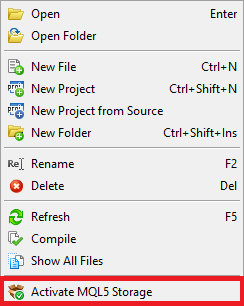
تحتوي نسخة MetaTrader 5 من هذه القائمة في MetaEditor على عدة خيارات إضافية، منها أوامر Show All Public Projects وFind in Files وGit، وقد حل أمر Git محل أمر Activate MQL5 Storage الموجود في نسخة MT4 من هذه القائمة.

خاتمة
تحظى كل من منصتي MetaTrader 4 وMetaTrader 5 بشعبية كبيرة للغاية، كما تناسبان مجموعات متنوعة وشرائح واسعة من المتداولين.
تُعد MT4 أقدم وأكثر رسوخًا في السوق، لكنها لم تعد قيد التطوير بشكل نشط، كما لم يعد بإمكان الوسطاء الحصول على تراخيص جديدة لها. وهذا يعني أن شعبيتها ستتراجع بمرور الوقت. إضافة إلى ذلك، تركز MT4 بشكل أساسي على سوق الفوركس، وهو ما قد يحد من جاذبيتها بالنسبة للمتداولين المهتمين بأسواق أخرى. علاوة على ما سبق، وبحكم كونها برنامجًا أقدم، فهي أبطأ، وتوفر ميزات أقل، كما تعتمد على لغة برمجة أقل تطورًا لإنشاء المؤشرات المخصصة والمستشارين الخبراء مقارنة بـMT5.
ولكن من ناحية أخرى، فإن قِدم وشعبية MT4 يعنيان توفر عدد هائل من الأدلة التعليمية والمقالات والوثائق ذات الصلة بالمنصة. وهذا، إلى جانب وجود عدد أقل من الوظائف التي يحتاج المستخدم إلى تعلمها، يجعل منصة التداول MT4 أكثر جاذبية للمتداولين الجدد والأقل خبرة. كما يزيد العدد الكبير من المؤشرات المخصصة والمستشارين الخبراء من جاذبية المنصة، بينما تُسهّل لغة البرمجة الأبسط أيضًا البدء في إنشاء المؤشرات والمستشارين الخبراء بنفسك.
أما MetaTrader 5، فهي منصة أحدث، كما أنها لا تزال قيد التطوير النشط وتوفر ميزات أكثر مقارنة بـMT4. وبما أنها طُورت مع وضع القدرات الهائلة لأجهزة الكمبيوتر الحديثة في الاعتبار، فإنها تعمل بسرعة أكبر من MT4. كما تتيح لغة البرمجة المتقدمة الخاصة بها إنشاء مؤشرات ومستشارين خبراء أكثر تطورًا. إضافة إلى ذلك، تناسب منصة MT5 تداول مجموعة واسعة من الأصول المختلفة.
وبسبب كونها أكثر تعقيدًا وأصعب نسبيًا في التعلم، تُعد MT5 أكثر ملاءمة للمتداولين ذوي الخبرة. برغم ذلك، فإن استمرار تطويرها واستحواذها المتوقع على حصة سوقية متزايدة على حساب MT4 يعني أن لدى المتداولين الجدد أيضًا حوافز عديدة لتعلم هذه المنصة واستخدامها.


